
 admin
admin ArcGIS Pro 3.5.4下载安装教程
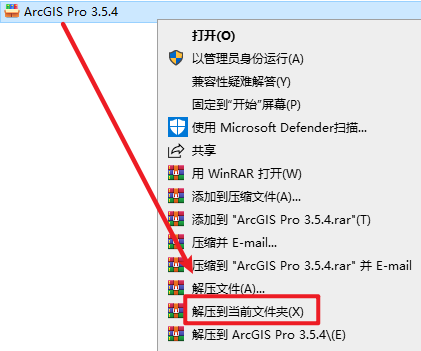
1.选中下载的压缩包,然后鼠标右键选择“解压到当前文件夹
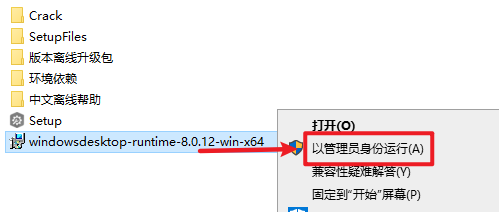
2.打开刚刚解压的文件夹,选中“windowsdesktop-runtime-8.0.12-win-x64”右键选择“以管理员身份运行”
温馨提示:从来没有安装过ArcGIS Pro软件的,建议把“环境依赖”里面的安装文件一同安装
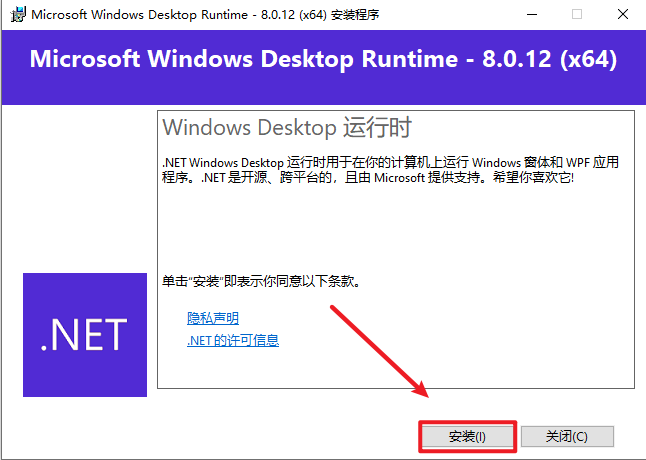
3.点击“安装”
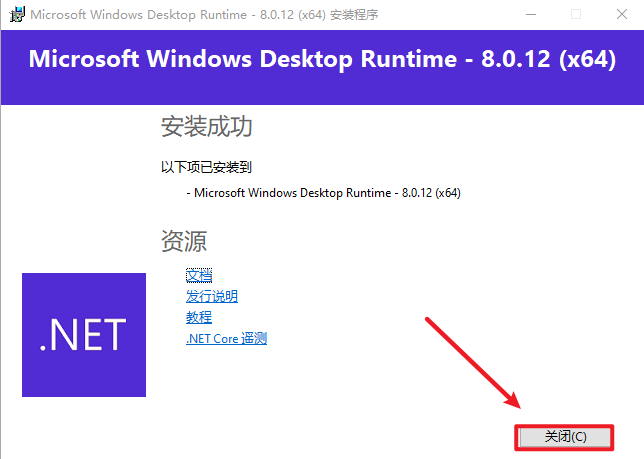
4.点击“关闭”(如果已安装了windowsdesktop-runtime-8.0.12运行组件,请直接跳到第5步)
5.返回安装文件夹,选中“Setup”右键选择“以管理员身份运行”
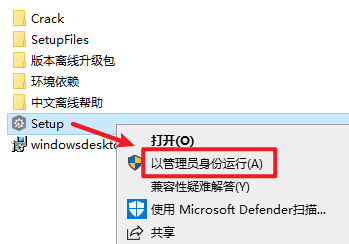
6.点击“下一步”
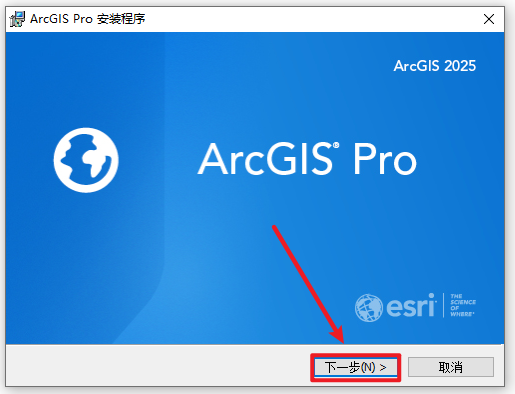
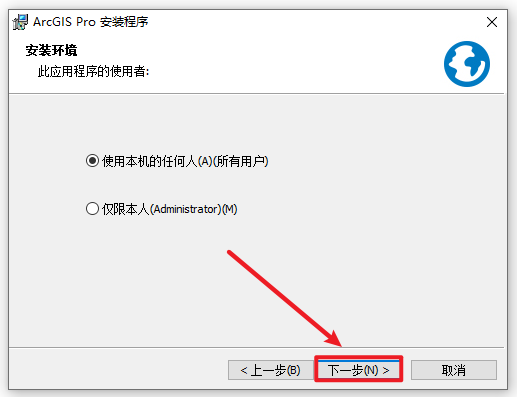
7.点击“下一步”
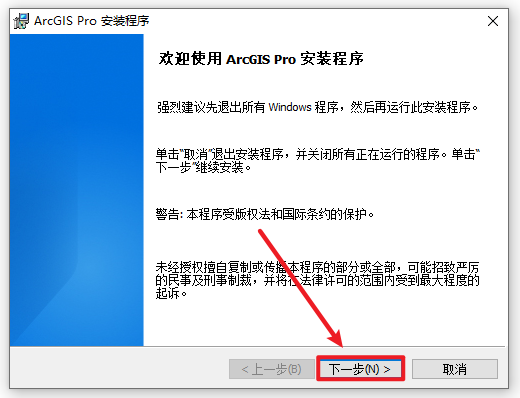
8.勾选“我接受…”,点击“下一步”
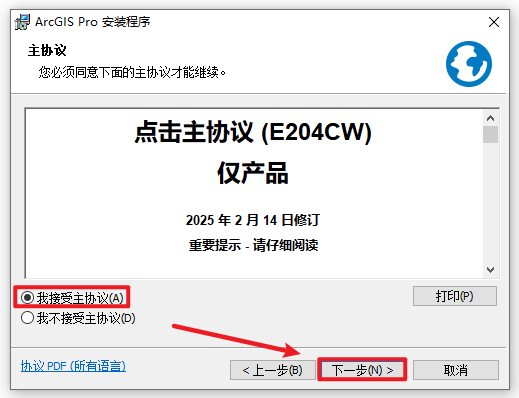
9.点击“下一步”
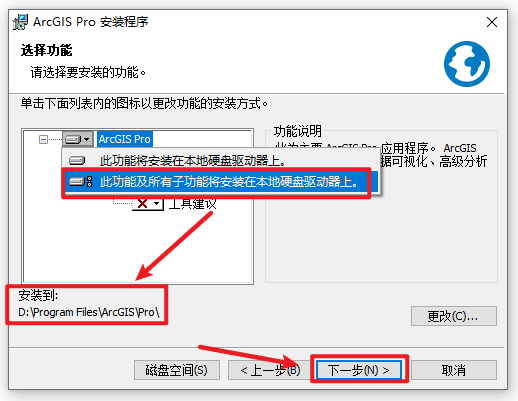
10.点击“倒三角展开符“,选择“此功能及所有子功能将安装到本地硬盘驱动器上“,选择软件安装路径,安装路径不要出现中文,点击“下一步”
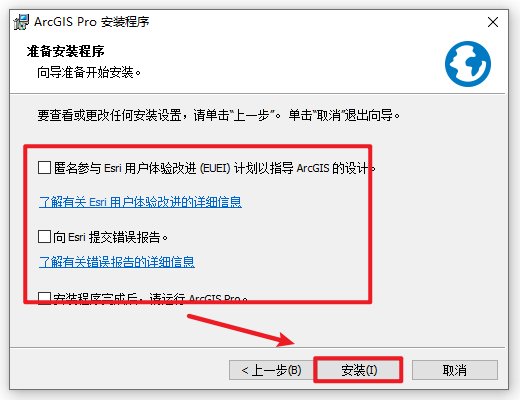
11.取消勾选三项,点击“安装”
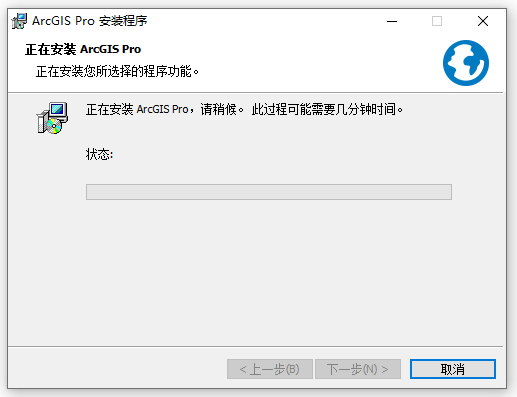
12.软件正在安装,请耐心等待
13.点击“完成“
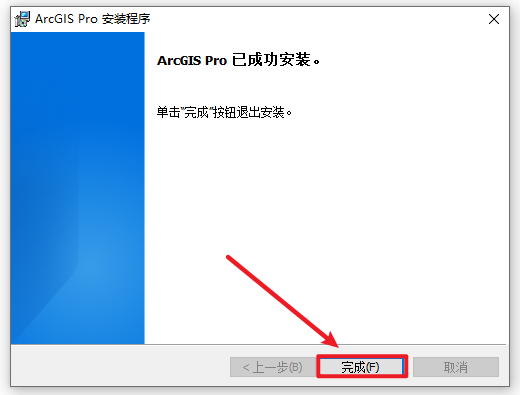
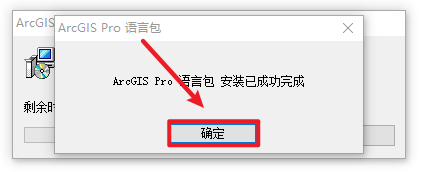
14.等待自动安装语言包,点击“确定“
温馨提示:程序安装完成后,会自动安装中文语言包 如果没有,可以找到SetupFiles\Supplement中的中文语言包程序“ProChinese_CNLP.msi”文件,双击安装即可
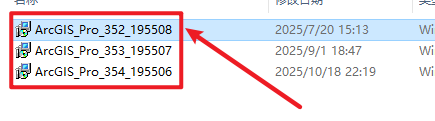
15.返回安装文件夹,双击打开“版本离线升级包”文件夹,依次按顺序双击安装“ArcGIS_Pro_352、353、3534.msp”这几个文件,直至全部安装完成
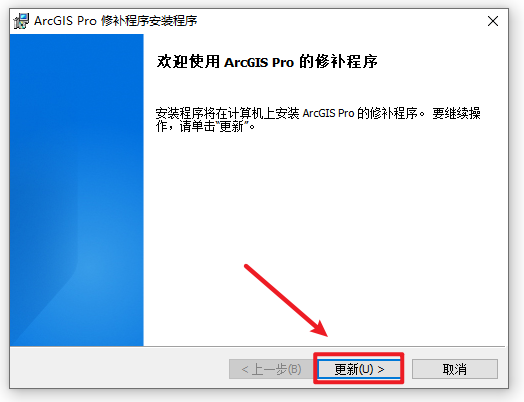
16.点击“更新“
17.正在升级中
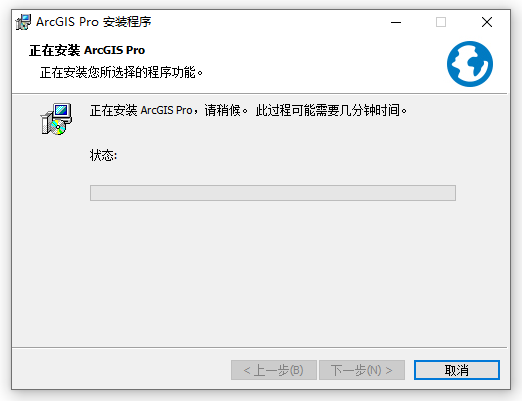
18.点击“完成”
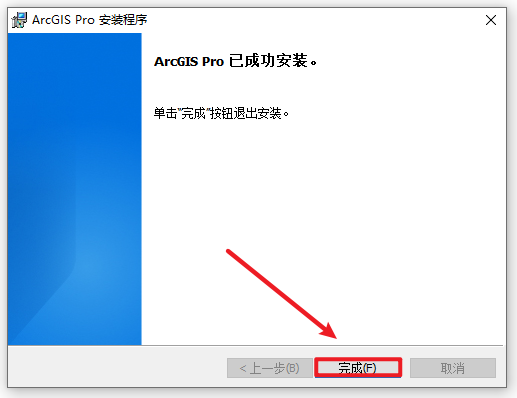
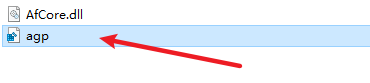
19.返回安装文件夹,双击打开”Crack“文件夹,双击运行”agp.reg“
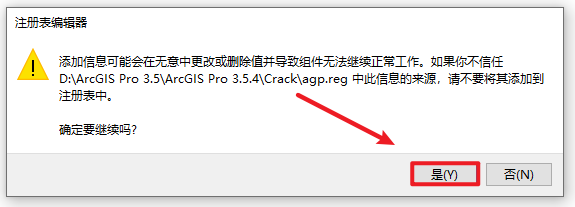
20.点击”是“
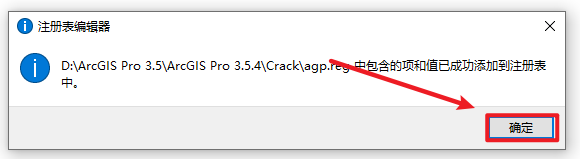
21.点击”确定”
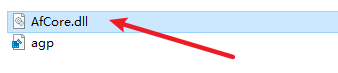
22.返回”Crack“文件夹,复制“AfCore.dll”文件
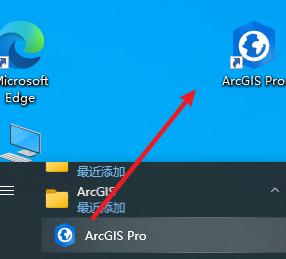
23.在开始菜单栏中找到“ArcGIS Pro“软件,拖拽到桌面上即可创建桌面快捷方式
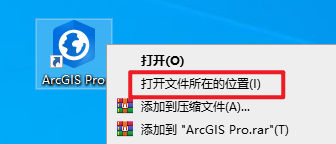
24.选中桌面上的软件图标,右键选择“打开文件所在位置”
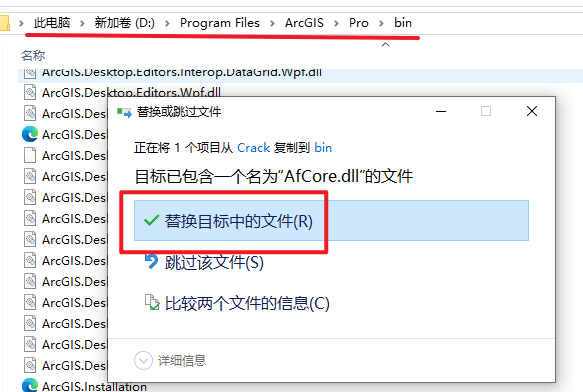
25.粘贴复制的文件到该路径下,选择“替换目标中的文件”
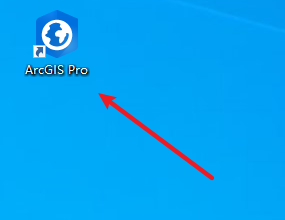
26.双击图标,运行软件
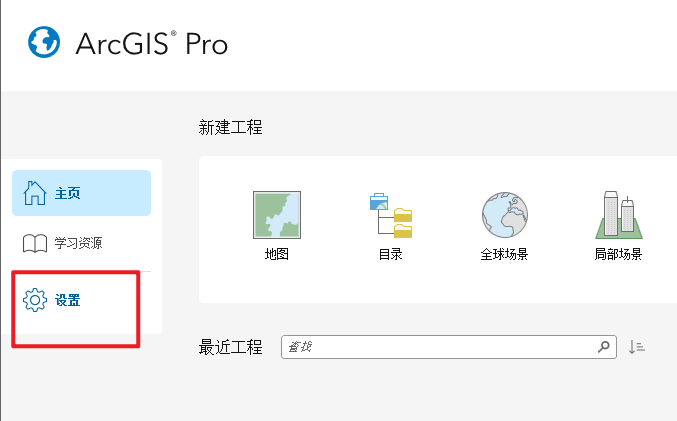
27.点击“设置”
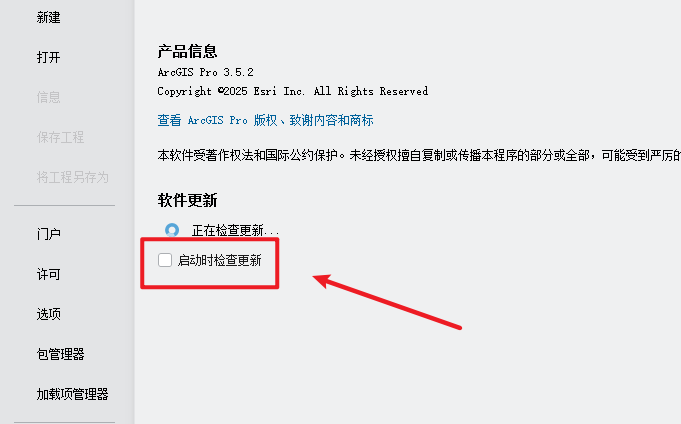
28.去掉勾选“启动时检查更新”
29.后面是动态展示中文离线帮助文件(可选安装),返回安装文件夹,打开“ 中文离线帮助”文件夹, 双击运行“ArcGISProHelp_Chinese_CN”文件 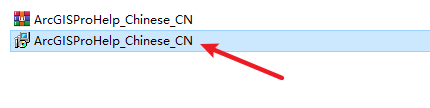
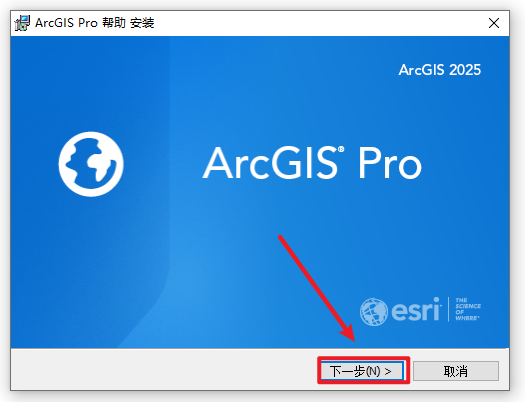
30.点击“下一步“
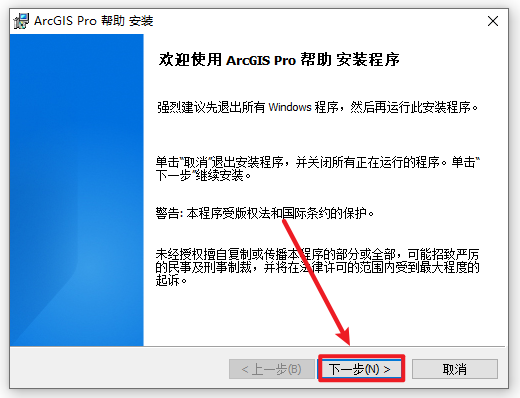
31.点击 “下一步 “
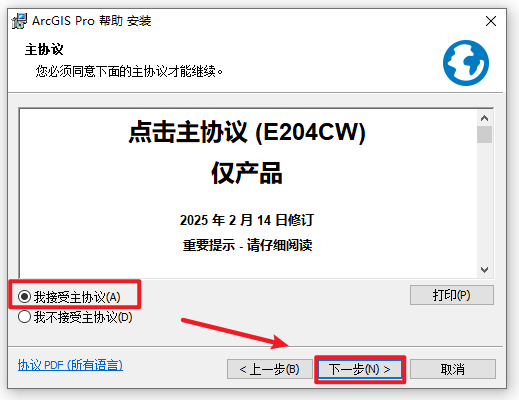
32.勾选“我接受…”,点击“下一步”
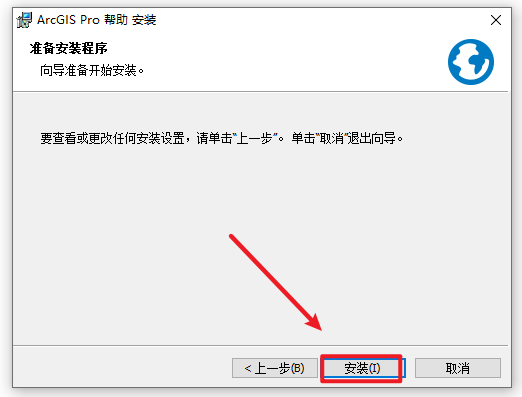
33.点击 “安装 “
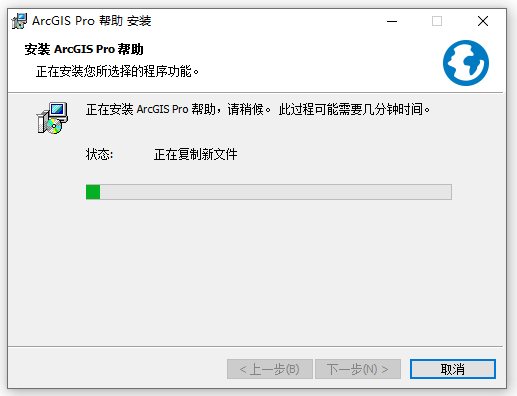
34.安装中,请耐心等待
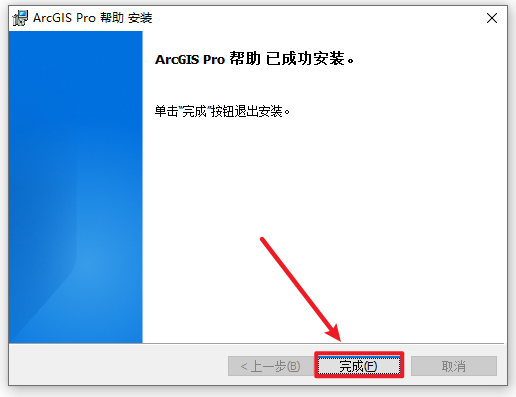
35.点击 “完成 “
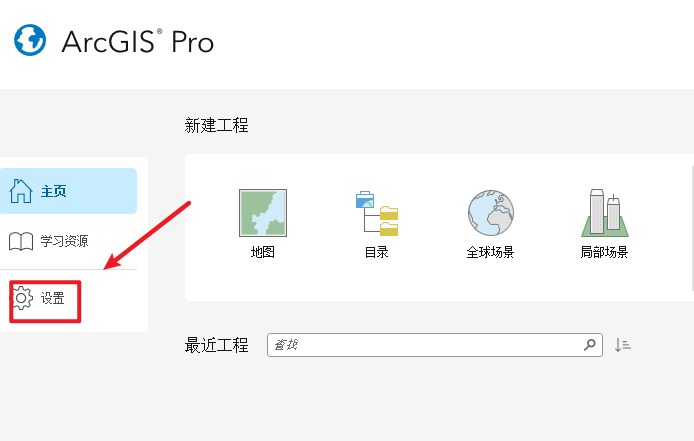
36.打开ArcGIS Pro软件,点击“设置”
37.点击“选项”
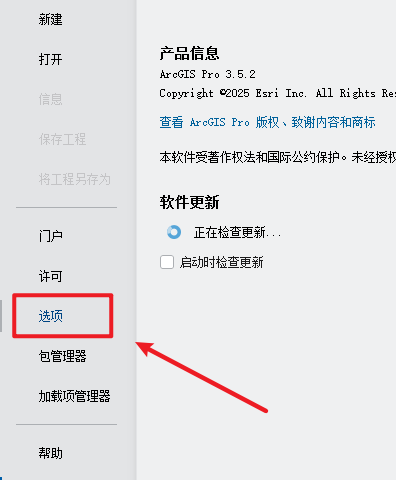
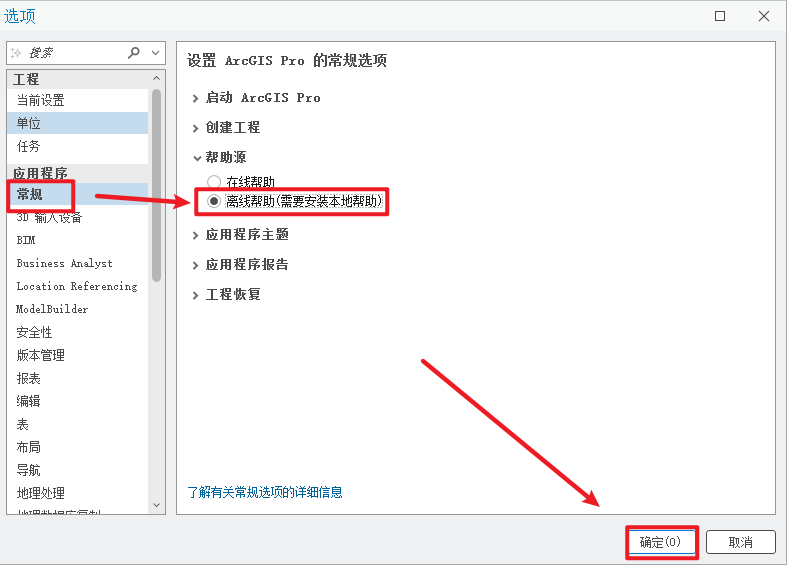
38.依次点击“常规——帮助源”,勾选“离线帮助….”,点击“确定”
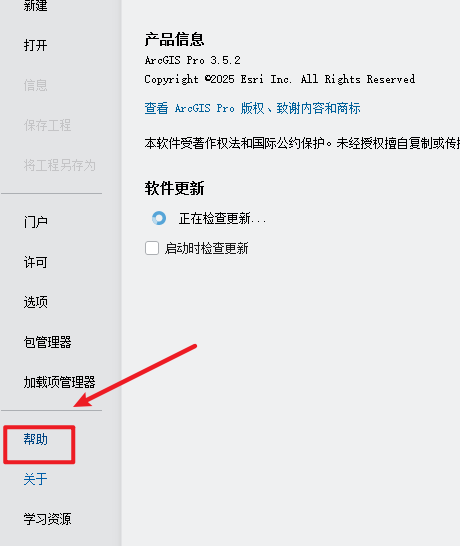
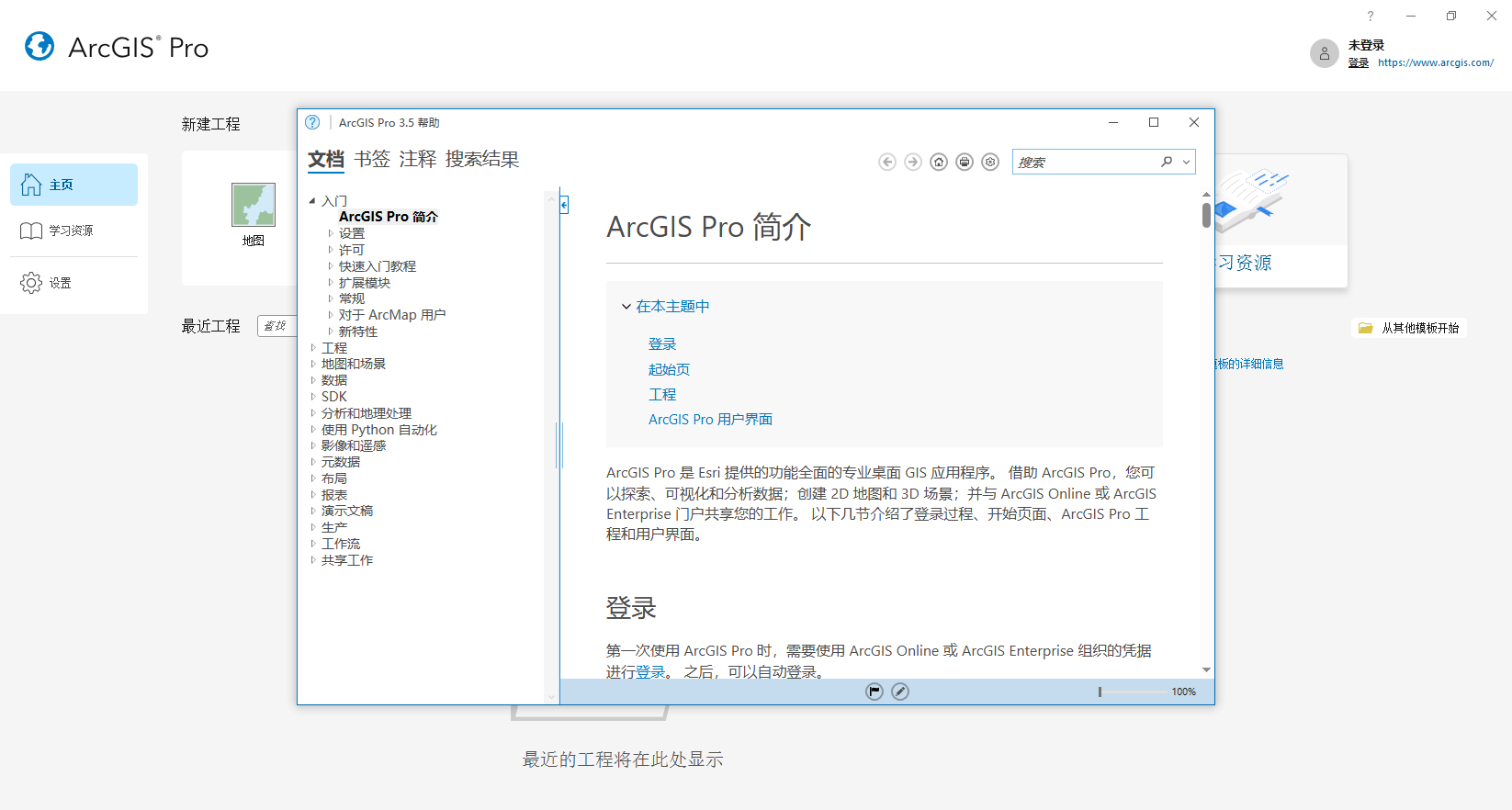
39.点击“帮助”即可查看
40.安装结束
下载链接
百度网盘
https://pan.baidu.com/s/1JFTSPjbcpT8-qWyEqgOt4g?pwd=t77s
迅雷网盘
https://pan.xunlei.com/s/VOVhTco4rCI1e6xO09VL6RTqA1?pwd=8knj#
2.我们的所有资料均来自网络和网友提供,更优质的服务及其他用途请联系官网;
3.本站资料不拥有所有权,所有权归版权方所有;本站只收取整理和技术服务费用;
4.请下载后24小时内删除,勿将下载的资料、教程用于商业用途,因此造成的任何责任与本站无关;
5.如无意中侵犯了您的权益,请及时联系我们将予以删除
根据二○○二年一月一日《计算机软件保护条例》规定: 为了学习和研究软件内含的设计思想和原理,通过安装、显示、传输或者存储软件等方式使用软件的, 可以不经软件著作权人许可,不向其支付报酬!
紫薯馍馍资源站 » ArcGIS Pro 3.5.4下载安装教程