
 admin
admin VERICUT 9.4
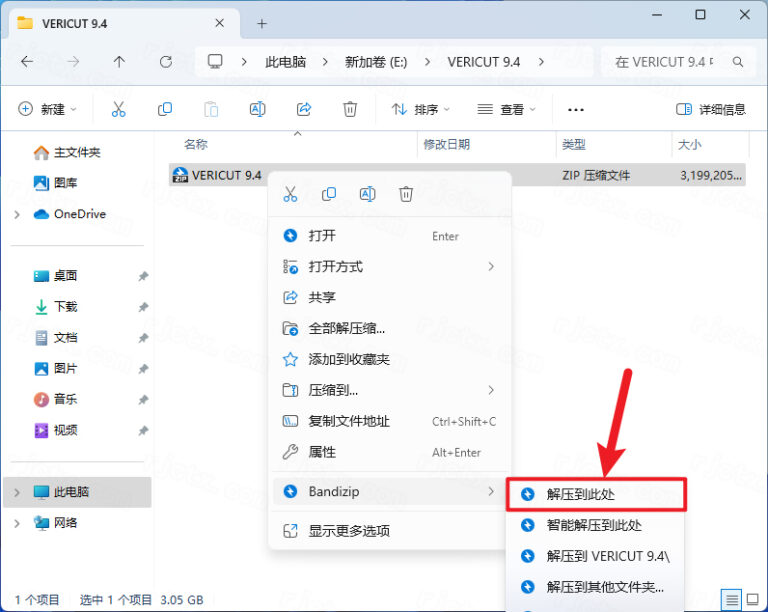
1.下载完成后,鼠标右击【VERICUT 9.4】压缩包,选择【解压至此处】
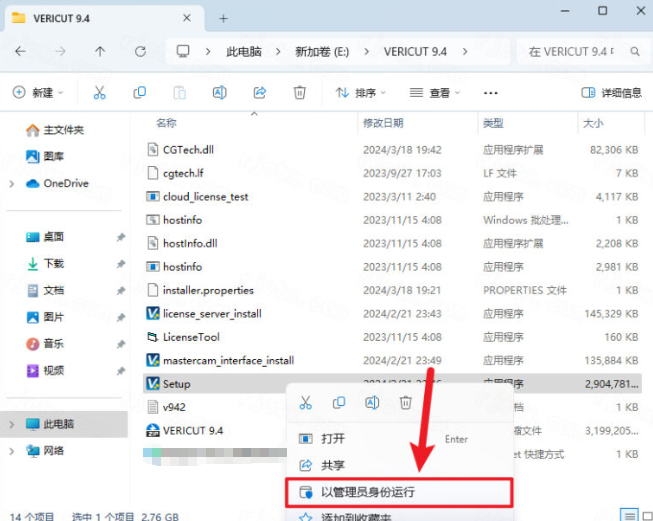
2.找到【Setup】应用程序,右键选择【以管理员身份运行】它
3.安装准备中,等待片刻

4.点击【OK】

5.点击【下一步】

6.勾选【我接受】,再点击【下一步】

7.软件默认安装在C盘,可自定义更改软件安装位置,点击【下一步】

8.点击【下一步】

9.勾选【在本机安装口令服务器】,再点击【下一步】

10.勾选【在桌面上】,再点击【下一步】

11.点击【下一步】

12.点击【下一步】

13.点击【下一步】

14.点击【下一步】

15.点击【安装】

16.软件安装中,稍等片刻

17.点击【下一步】

18.点击【完成】

19.点击【OK】

20.点击【下一步】

21.勾选【我接受】,再点击【下一步】

22.软件默认安装在C盘,可自定义更改软件安装位置,点击【下一步】

23.点击【下一步】

24.点击【安装】

25.软件安装中,稍等片刻

26.点击【完成】

27.不要关闭此界面

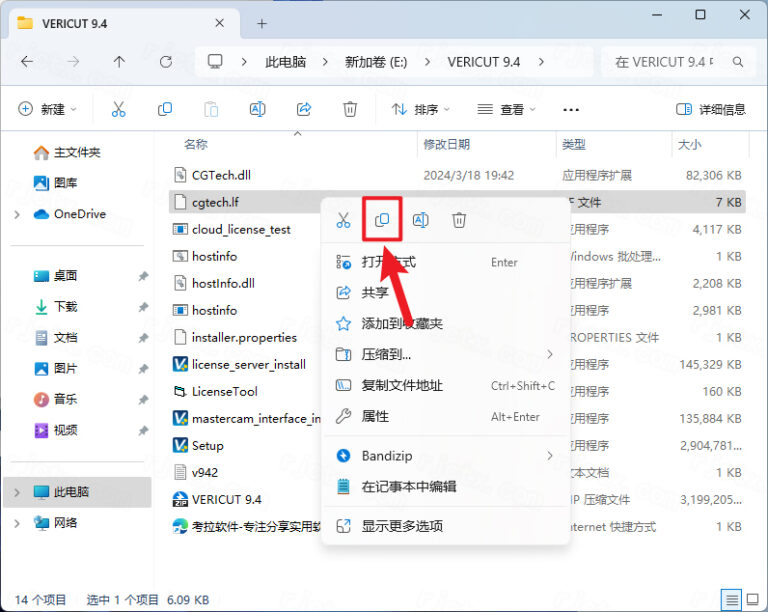
28.回到VERICUT 9.4文件夹,找到【cgtech.lf】文件,再右键点击【复制按钮】
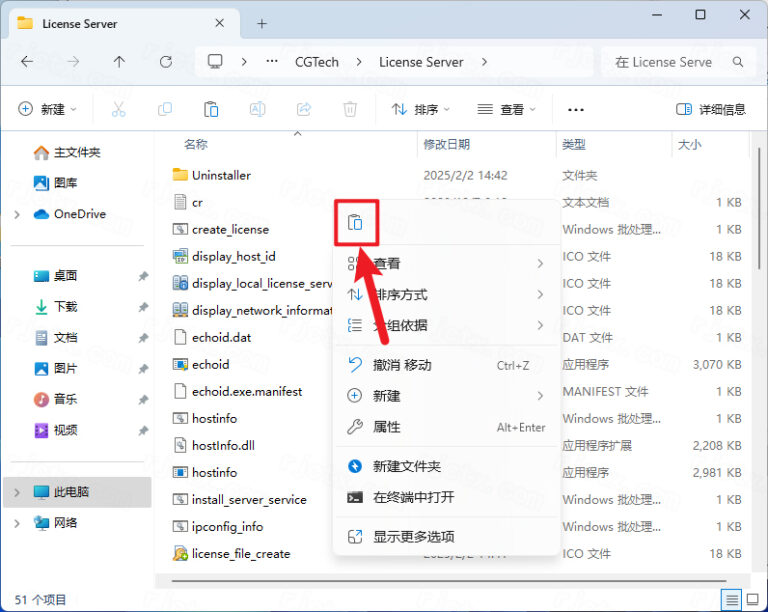
29.打开路径:C:\ProgramData\CGTech\license,再右键文件夹的空白处,点击【粘贴按钮】
30.回到软件界面,点击【更新】,没成功多点两下,点击【完成】

31.回到VERICUT 9.4文件夹,找到【CGTech.dll】文件,再右键点击【复制按钮】
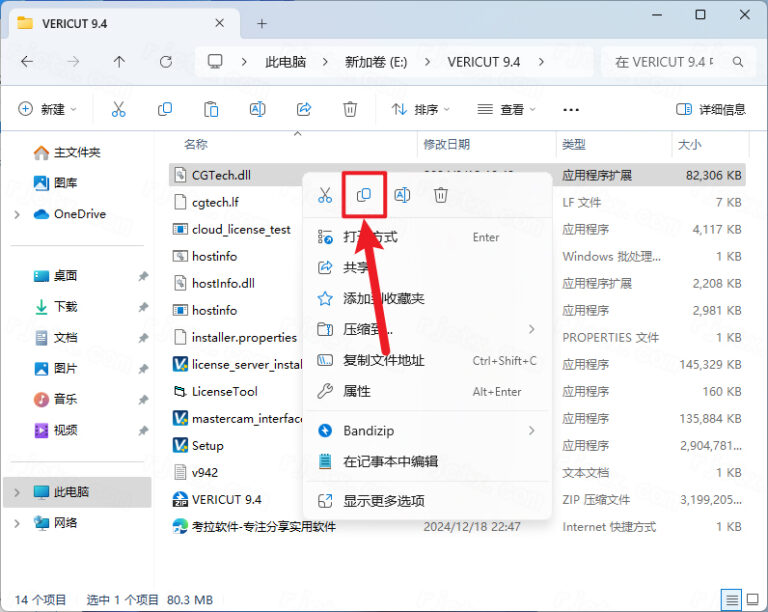
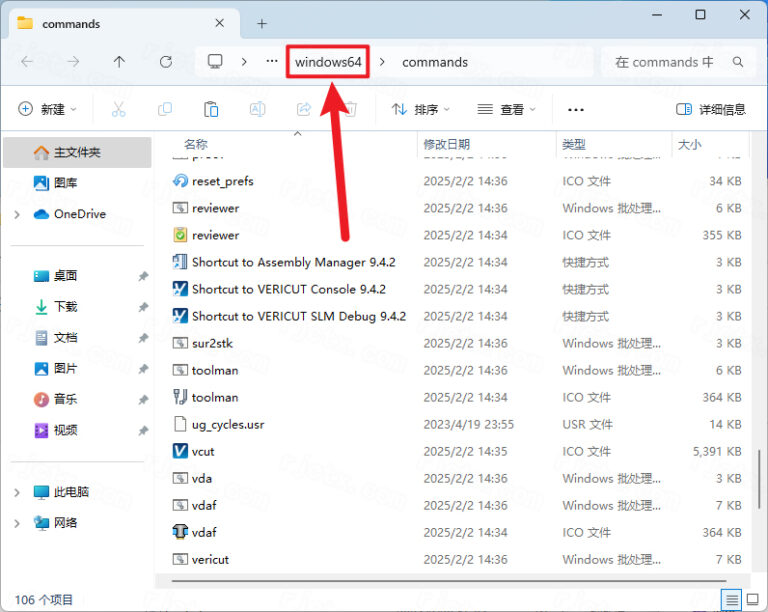
32.回到桌面,右键桌面上的【VERICUT 9.4.2软件图标】,点击【打开文件所在的位置】

33.点击路径上的【windows64】
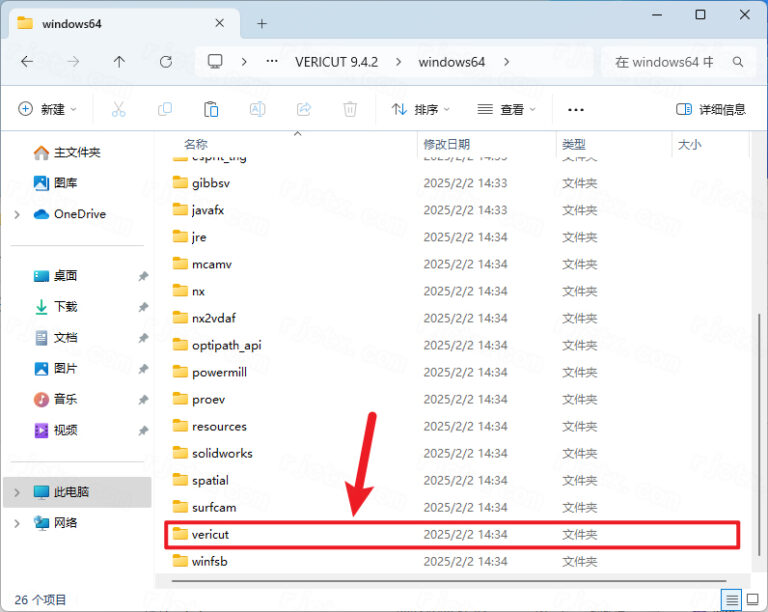
34.找到【vericut】文件夹,右键【打开】它
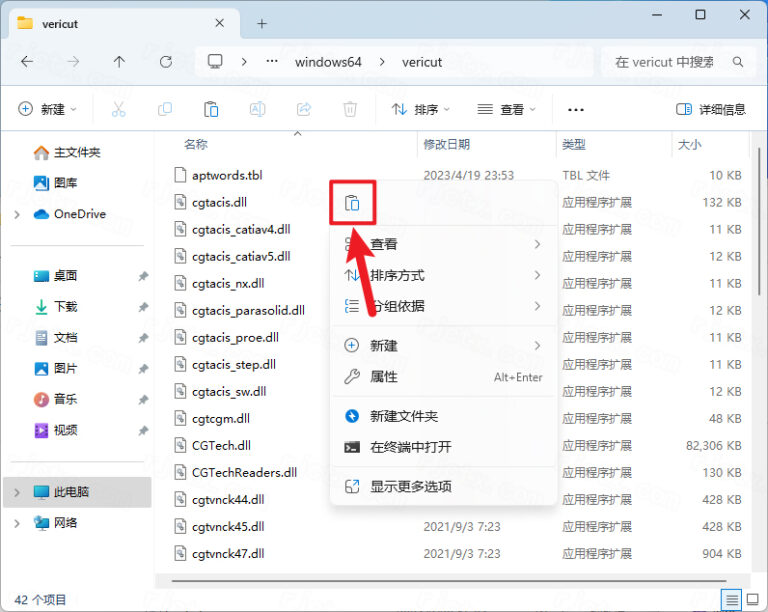
35.右键文件夹的空白处,点击【粘贴按钮】
36.点击【替换目标中的文件】

37.回到桌面,右键桌面上的【VERICUT 9.4.2软件图标】,点击【打开】

38.点击【确定】

39.点击右上角【关闭按钮】

40.安装完成


下载链接
百度网盘
https://pan.baidu.com/s/1dQdKardw1kSuKcNFO0Vatg?pwd=dyp7
迅雷网盘
https://pan.xunlei.com/s/VOcEPdaJ2Ly3IghMoHaziTq6A1?pwd=tz8p#
2.我们的所有资料均来自网络和网友提供,更优质的服务及其他用途请联系官网;
3.本站资料不拥有所有权,所有权归版权方所有;本站只收取整理和技术服务费用;
4.请下载后24小时内删除,勿将下载的资料、教程用于商业用途,因此造成的任何责任与本站无关;
5.如无意中侵犯了您的权益,请及时联系我们将予以删除
根据二○○二年一月一日《计算机软件保护条例》规定: 为了学习和研究软件内含的设计思想和原理,通过安装、显示、传输或者存储软件等方式使用软件的, 可以不经软件著作权人许可,不向其支付报酬!
紫薯馍馍资源站 » VERICUT 9.4