
 admin
admin Autodesk Moldflow 2026
1.下载完成后,鼠标右击【Autodesk Moldflow 2026】压缩包,选择【解压至此处】
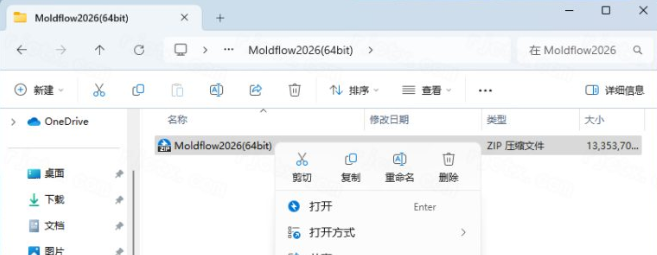
2.打开解压后的文件夹,双击打开需要安装的产品文件夹(如:Moldflow Insight2026)
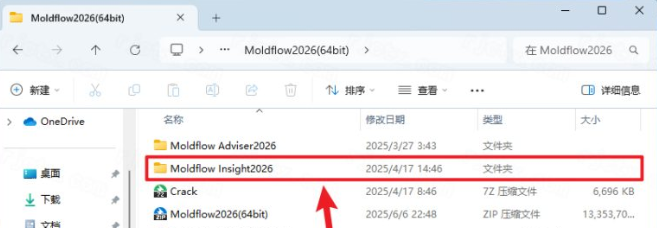
3.鼠标右击【Setup】选择【以管理员身份运行】
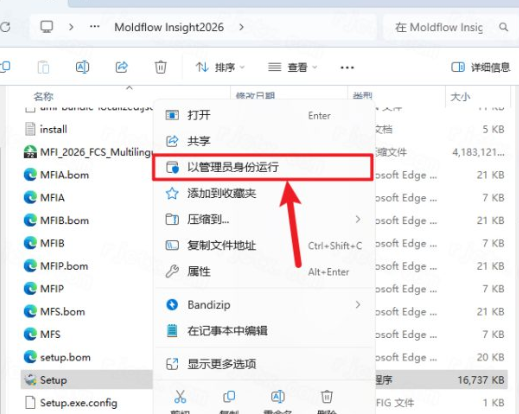
4.点击【运行安装程序】

5.勾选【我同意使用条款】,点击【下一步】

6.点击【…】修改安装位置:①选择需要安装的磁盘(如:D盘)②新建一个【Moldflow2026】文件夹并选中③点击【选择文件夹】点击【下一步】

7.勾选您需要安装的组件,点击【安装】

8.安装中…

9.界面显示【安装完成】,点击右上角【X】关闭。

10.重要提示根据自己的需求选择是否继续安装Adviser2026,安装完成后再进入以下激活步骤(如果不需要安装,请跳转到步骤17)
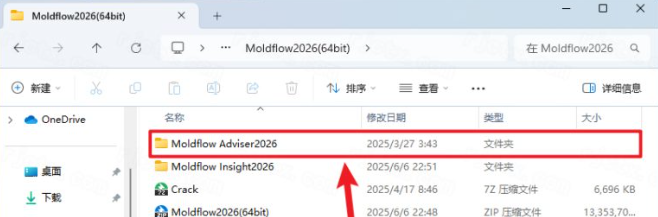
11.鼠标右击【Setup】选择【以管理员身份运行】
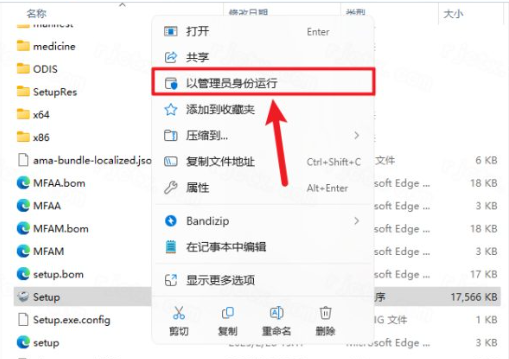
12.勾选【我同意使用条款】,点击【下一步】

13.点击【…】修改安装位置:①选择需要安装的磁盘(如:D盘)②新建一个【Moldflow2026】文件夹并选中③点击【选择文件夹】点击【下一步】

14.勾选您需要安装的组件,点击【安装】

15.安装中…

16.点击【完成】

17.打开安装包解压后的【Moldflow2026(64bit)】文件夹,①鼠标右击【Crack】压缩包②选择电脑上安装的解压软件③点击【解压到当前文件夹】
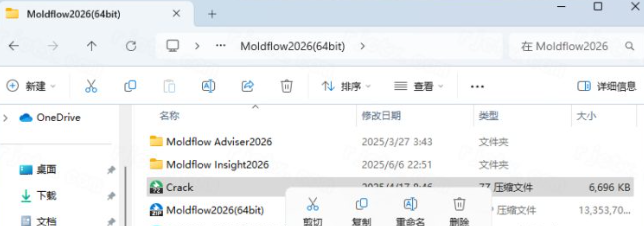
18.鼠标右击解压出来的【Keygen】选择【以管理员身份运行】
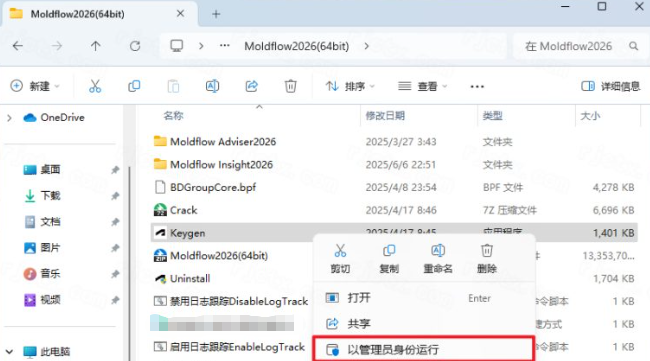
19.勾选您安装的产品(如:Moldflow Insight/Moldflow Synergy),点击【安装】

20.点击【好的】,点击右上角【X】关闭

21.双击桌面【Autodesk Moldflow Synergy 2026】图标启动软件

22.点击【OK】

23.点击软件菜单栏中的【Tools】,点击【Application Options Options】

24.修改为中文语言:①点击【Language and Help System】②选择【简体中文】③点击【确定】④点击【确定】后重启软件

25.安装完成


下载链接
百度网盘
https://pan.baidu.com/s/1Gm0SHbHu8gBtI1W_oHaBNQ?pwd=5jb5
迅雷网盘
https://pan.xunlei.com/s/VOcEPG_3Ow8GLBX4xkkezteLA1?pwd=5f59#
2.我们的所有资料均来自网络和网友提供,更优质的服务及其他用途请联系官网;
3.本站资料不拥有所有权,所有权归版权方所有;本站只收取整理和技术服务费用;
4.请下载后24小时内删除,勿将下载的资料、教程用于商业用途,因此造成的任何责任与本站无关;
5.如无意中侵犯了您的权益,请及时联系我们将予以删除
根据二○○二年一月一日《计算机软件保护条例》规定: 为了学习和研究软件内含的设计思想和原理,通过安装、显示、传输或者存储软件等方式使用软件的, 可以不经软件著作权人许可,不向其支付报酬!
紫薯馍馍资源站 » Autodesk Moldflow 2026