 admin
admin U盘安装Windows 11系统教程
重要提示
1.安装说明:本教程分为4个部分,一、用U盘制作PE系统;二、启动PE系统;三、磁盘分区(选做);四、安装系统。安装系统后,电脑桌面和C盘的文件会全部消失(其它磁盘的文件不受影响,进行了磁盘分区操作除外),安装系统前请提前备份。
2.下载文件:①PE工具箱:网盘中提供了各个版本,下载最新的一个版本即可(如:PE工具箱V2.3)。②必备工具:解压工具+激活工具(全部下载)。
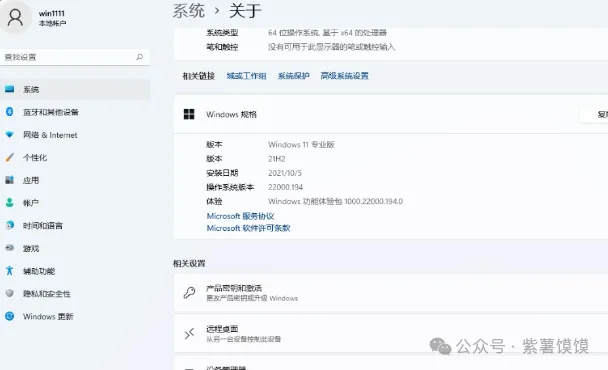
③系统镜像:下载一个需要安装的镜像,网盘中提供了“windows 11.iso”镜像为Windows11-21H2商业版64位(包含家庭版、教育版、专业版、专业工作站版)。如果您想安装其它Windows 11版本,可☇点击前往Windows官方原版镜像合集下载。其它版本系统和本教程演示的系统安装方法基本一致,可完全参考。

3.所需硬件:能正常启动的电脑+8G或更高内存的U盘
U盘制作PE系统
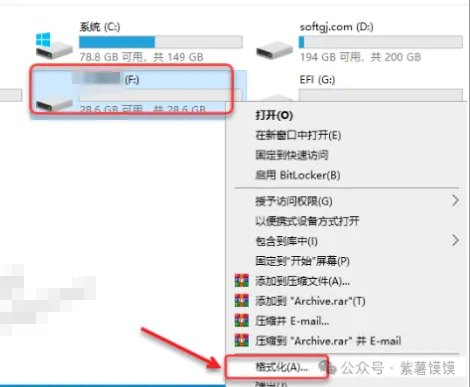
1.在电脑上插入一个U盘(U盘的内存不小于8G),鼠标右击插入的【U盘】选择【格式化】。
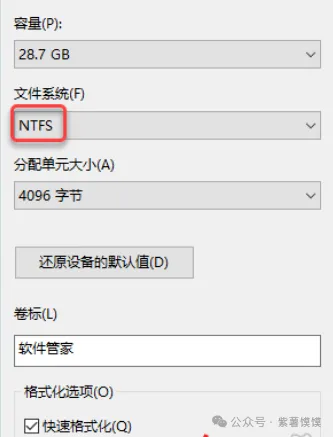
2.文件系统选择【NTFS】,点击【开始】。
3.点击【确定】。
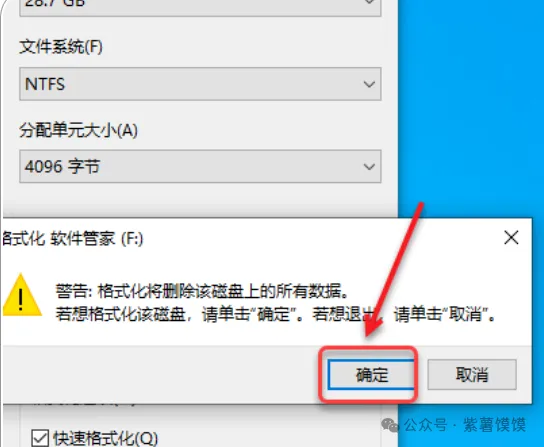
4.格式化完成,点击【确定】。
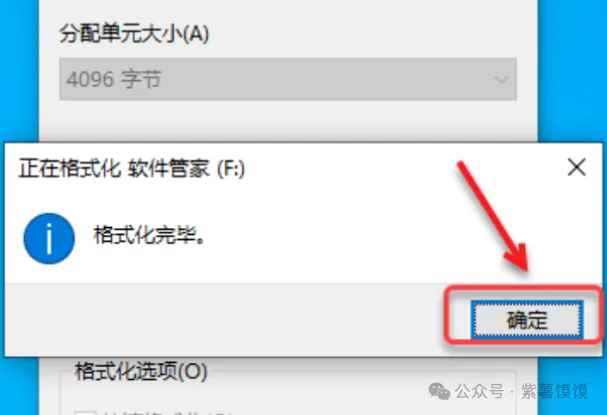
5.打开下载的PE工具箱文件夹,鼠标右击【PE工具箱V.XX】压缩包选择【解压到 PE工具箱】。
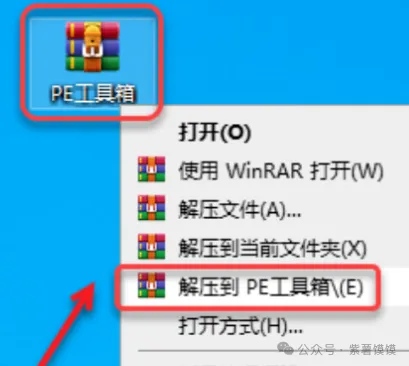
6.打开解压后的文件夹,鼠标右击【PE工具箱】选择【以管理员身份运行】。
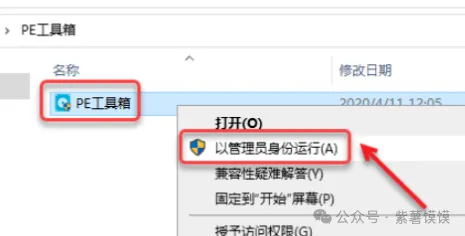
7.点击【U盘图标】(安装PE到U盘)。
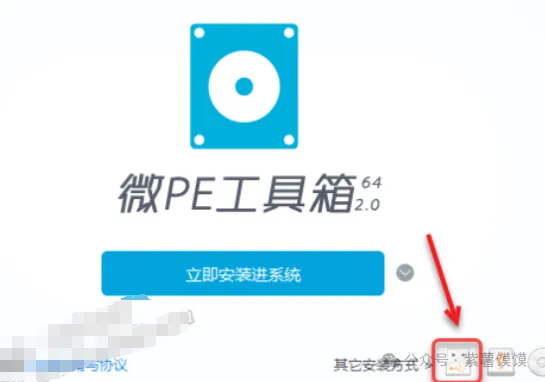
8.点击【立即安装进U盘】(确认U盘卷标名称是否为自己插入的U盘名称)。
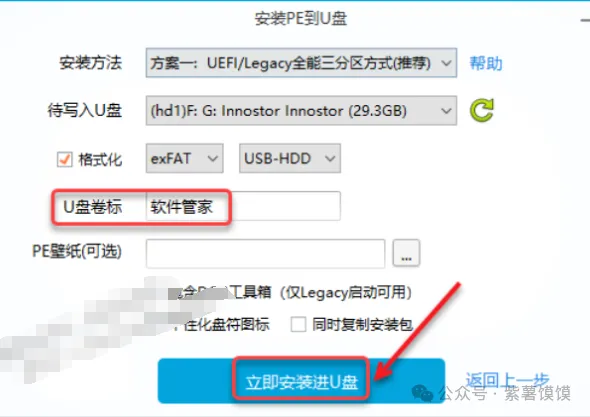
9.点击【开始制作】。
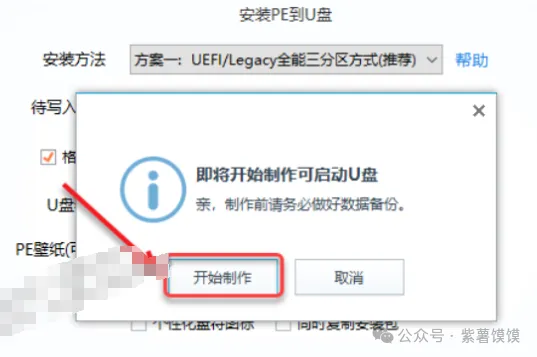
10.PE正在制作中……(大约需要3分钟)。
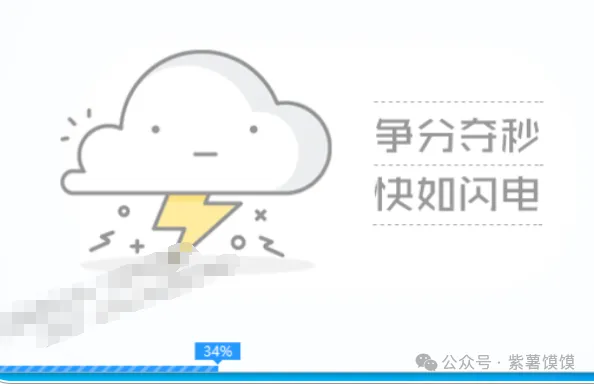
11.制作完成,点击【完成安装】。
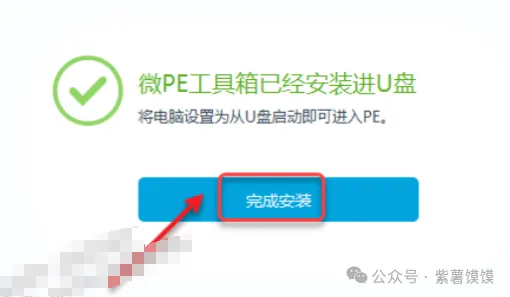
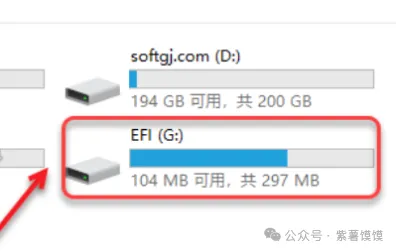
12.U盘PE系统制作成功:此时会看到U盘为空,并多了一个【EFI】(大约300M)的磁盘。
启动PE系统
1.把U盘插到电脑上:将下载的【系统镜像(如:windows 11.iso))+激活工具+解压工具】复制到制作的PE系统的【U盘】里。
电脑如果插了网线,需要先拔掉,安装过程中不要进行联网(否则部分版本的镜像需要登录微软账号)。
2.重启电脑:选择从U盘启动(由于电脑型号不同,设置方法不同,提供以下两种通用方法)。
方法一:通过开机U盘启动快捷键选择从U盘启动。
1)根据自己的电脑机型,查找对应的启动快捷键。
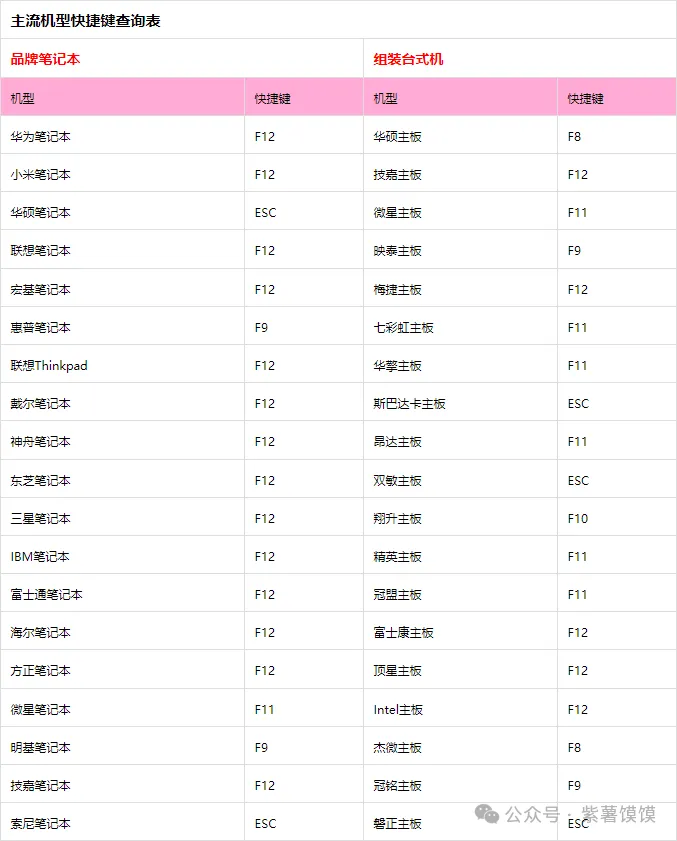
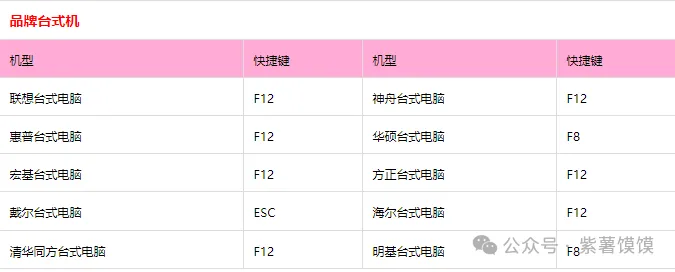
2)重启电脑,在电脑上连续按快捷键(如:F12,华为笔记本)。
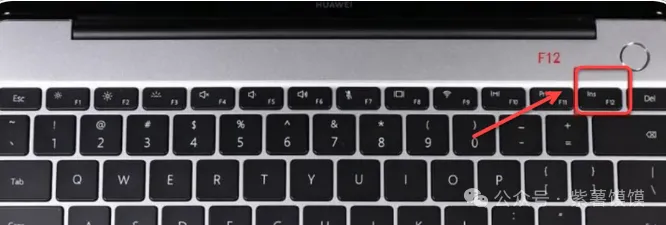
3)选择U盘的名称(如:UEFI:……,按【Ener键】,电脑会从U盘启动。
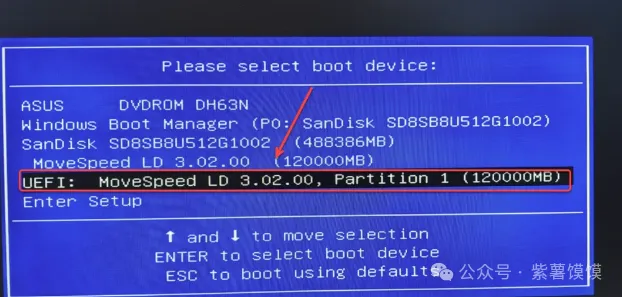
方法二:设置开机U盘为第一启动项
不同电脑的设置界面有所不同,但设置的方向很明确,就是将电脑的第一启动项设置为自己的U盘,下面以华硕主板电脑为例:
1)重启电脑,按下电脑界面提示的快捷键进入“BIOS setting”(如:F2,不同电脑进入BIOS的快捷键不同,以安装电脑开机界面显示为准)。
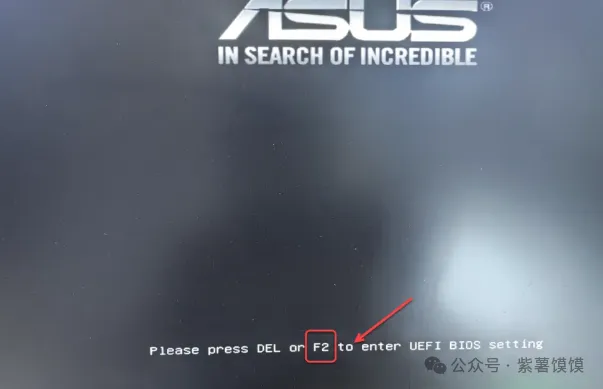
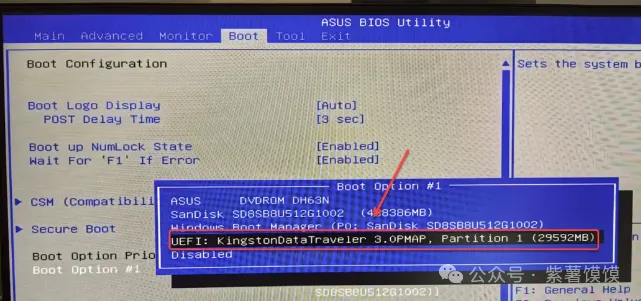
2)在键盘上按【↑↓】选择:选择①【Boot】②选择【Secure Boot】③选择【Boot Option #1】按【Ener键】。
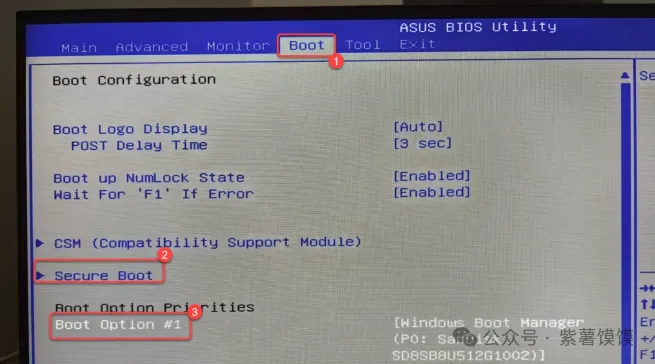
3)选择U盘的名称(如:UEFI:……),按【Ener键】。
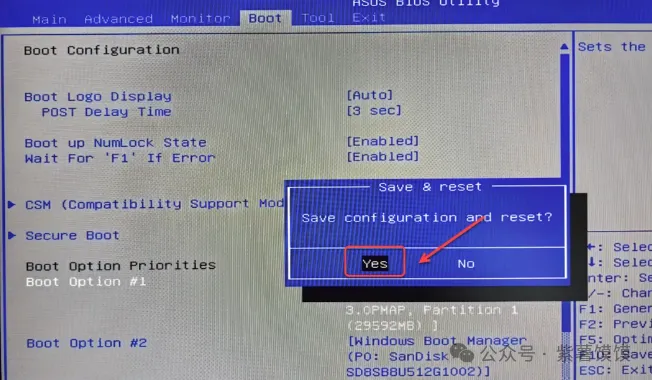
4)然后按【F10】,选择【Yes】(重启电脑后系统会自动从U盘启动)。
3.进入PE系统后,格式化【系统盘】:
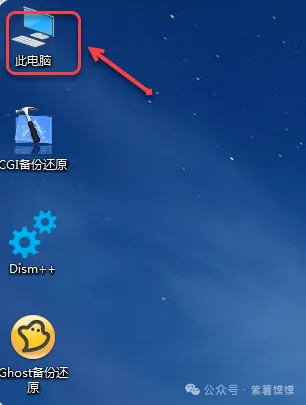
1)双击【此电脑】。
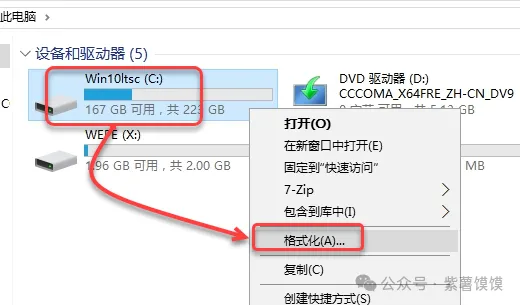
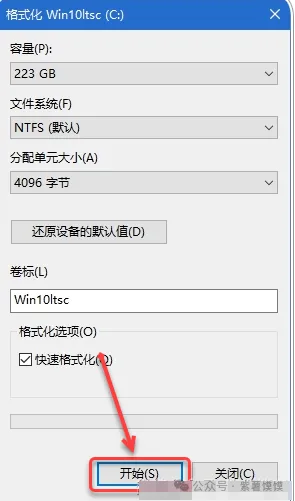
2)鼠标右击【C盘】选择【格式化】。
3)点击【开始】。
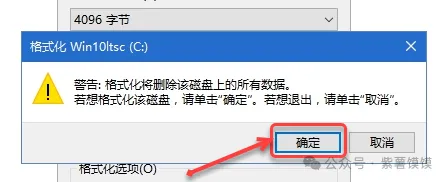
4)点击【确定】。
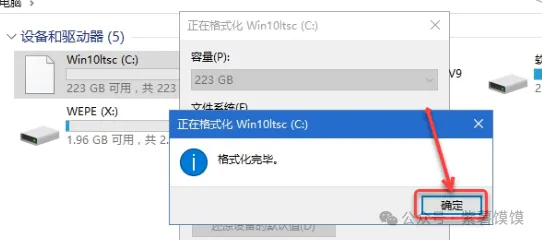
5)点击【确定】。
磁盘分区
如果您不想改变原来电脑磁盘结构,可以不用操作此步骤。如果您需要将电脑的“磁盘容量或个数”进行重新分配(拆分出多个磁盘或给某个磁盘增加容量),可按下面的方法操作,注意:磁盘分区可能会造成磁盘的数据丢失,请务确保数据备份后操作。
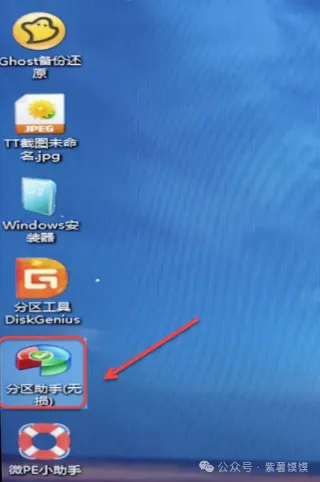
1.双击PE系统桌面的【分区助手】。
2.开始分区:提供以下两种方式,结合自己的需求操作。
第一种:容量分配(将某一磁盘的容量分配给其它磁盘)
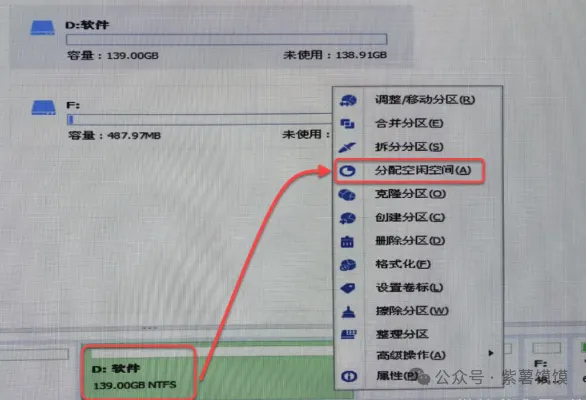
1)选择需要分出去的磁盘(如:D盘),鼠标右击【D:】选择【分配空闲空间给A】。
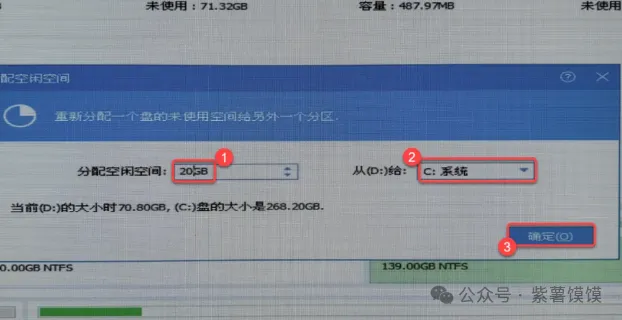
2)①输入需要分配的容量(如:20G)②选择需要分配的磁盘(如:C盘,表示给C盘增加了20G的容量)③点击【确定】。
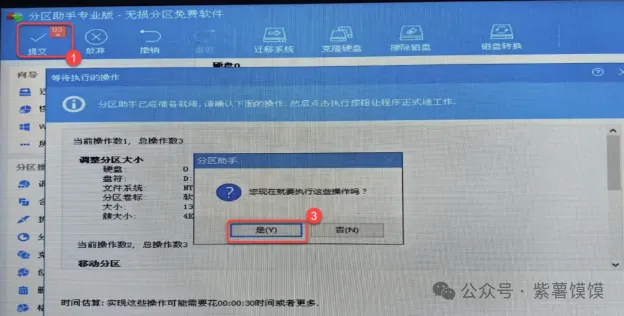
3)①点击【提交】②点击【执行】)③点击【是】。
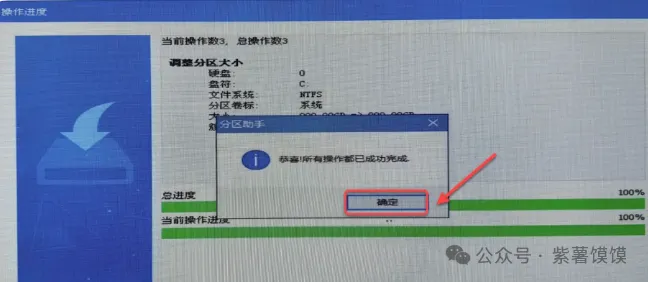
4)点击【确定】,磁盘C增加容量成功!
第二种:拆分磁盘(原来只有一个盘,现在想变成2个盘或3个盘)
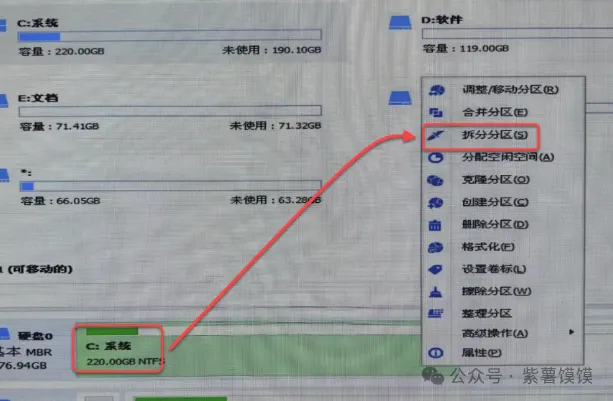
1)选择需要拆分的磁盘(如:C盘),鼠标右击【C:】选择【拆分分区】。
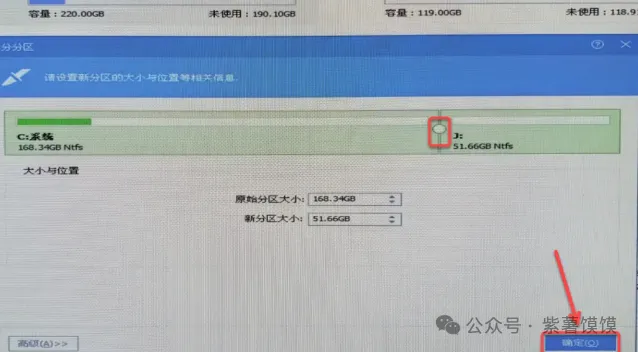
2)鼠标左右拖动选择磁盘容量(右侧为拆分后的新磁盘名称和大小,如:J 盘 51G.66G),点击【确定】。
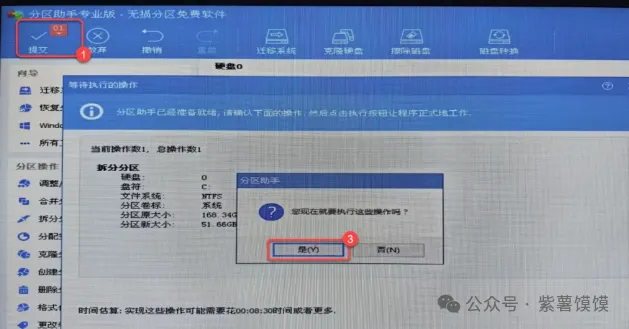
3)①点击【提交】②点击【执行】)③点击【是】。
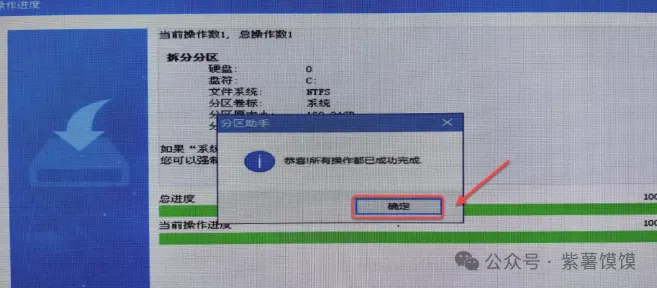
4)点击【确定】,磁盘拆分成功!如果需要拆分多个磁盘,可按此方法继续拆分。
安装系统
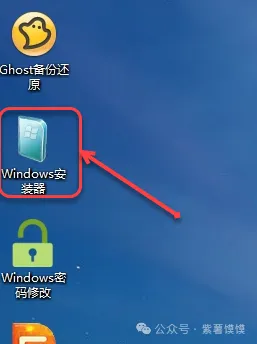
1.双击启动桌面【Windows安装器】图标。
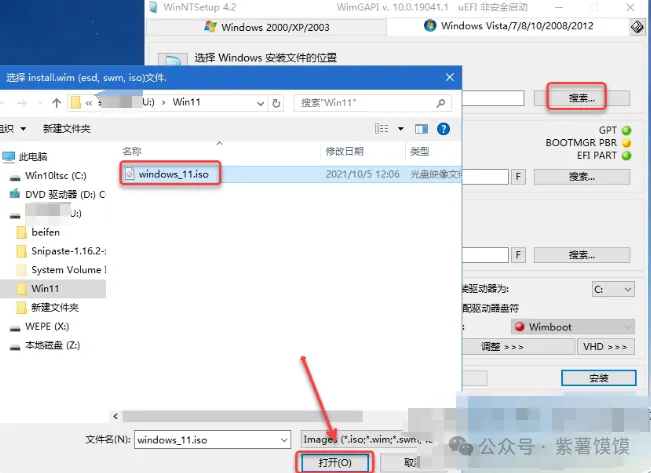
2.在选择Windows安装文件的位置处:点击【搜索】选择U盘文件夹内的【windows11.iso】文件,点击【打开】。
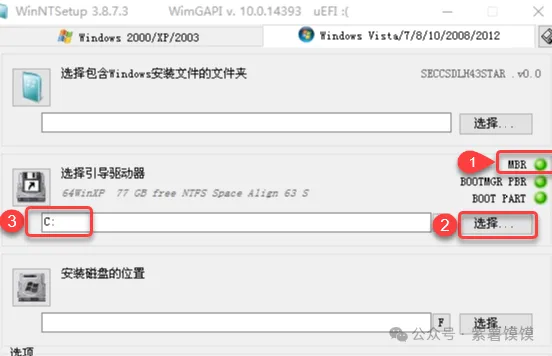
3.根据磁盘类型选择【引导驱动器】的磁盘:
一般情况下系统会自动选择,保持默认即可。当图中的三个灯不出现红灯(绿灯和黄灯均为正常)说明驱动器磁盘选择正确;若亮红灯请重新选择引导驱动器磁盘,直到不出现红灯方可进行下一步。
类型一:❶若下图标注①绿灯处显示为“MBR”:❷点击【选择】,❸选择【C】盘。
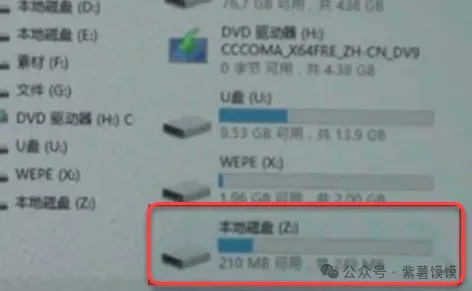
类型二:❶若上图标注①绿灯处显示为“GPT”:❷点击【选择】,❸选择【一个300MB左右的盘】(一般情况下为最后一个盘)。下图为磁盘类型GPT的电脑,需选择【Z】盘。
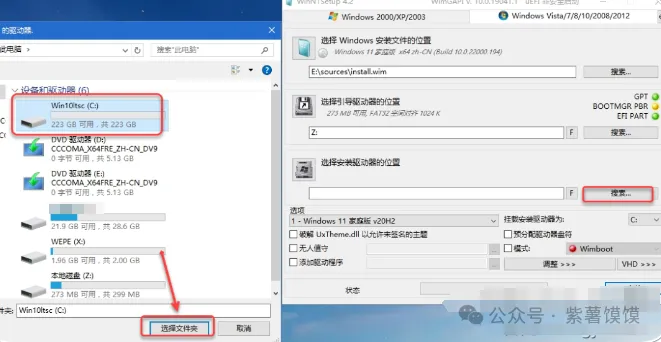
4.在选择安装驱动器的位置处:点击【搜索】选择【C盘】,点击【选择文件夹】。
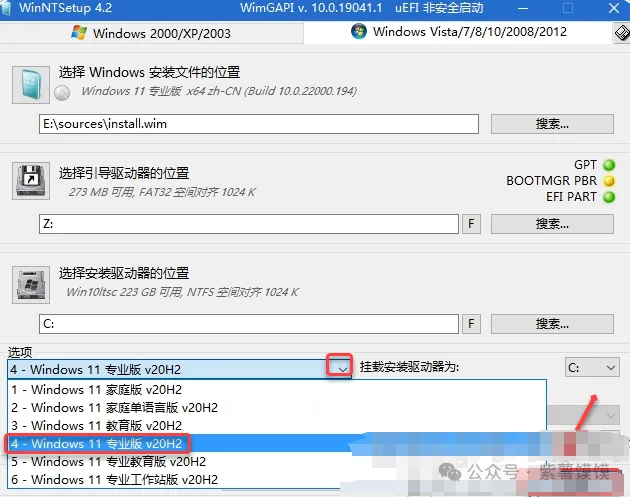
5.点击【展开符号】选择系统版本(推荐windows11专业版),点击【安装】。
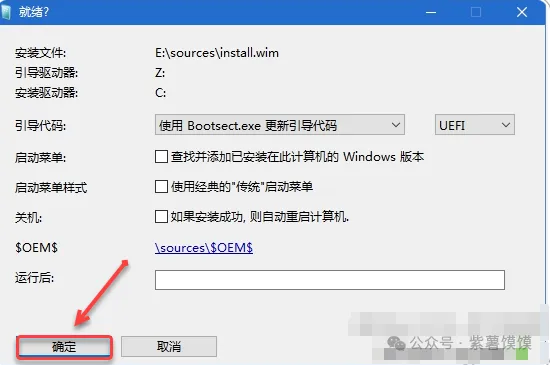
6.点击【确定】。
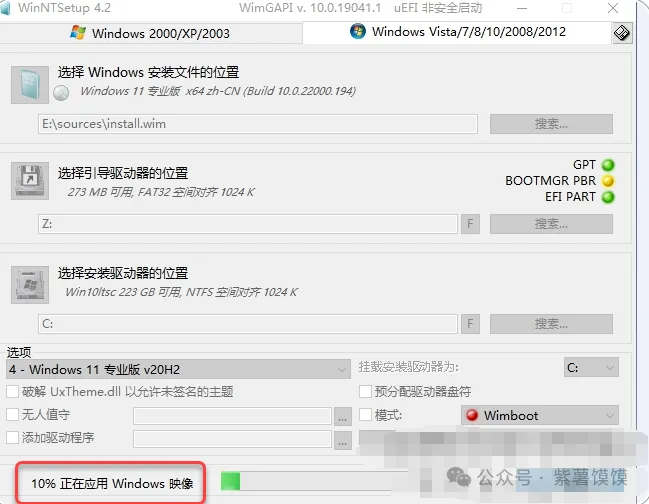
7.镜像文件正在应用中……
8.点击【确定】。
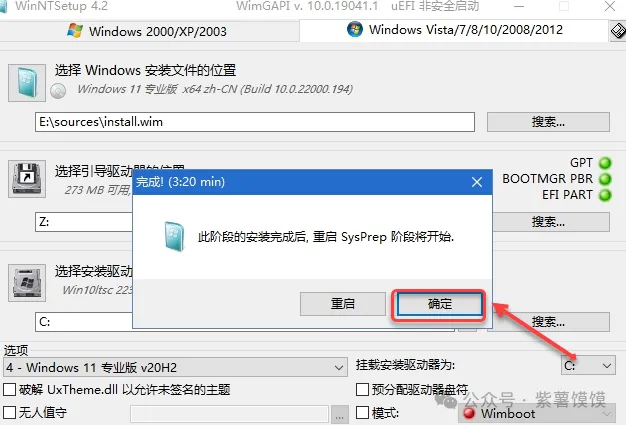
9.鼠标右击桌面左下角【开始】图标,点击【重启】。
此时需要拔掉插在电脑上的U盘!此时需要拔掉插在电脑上的U盘!此时需要拔掉插在电脑上的U盘!
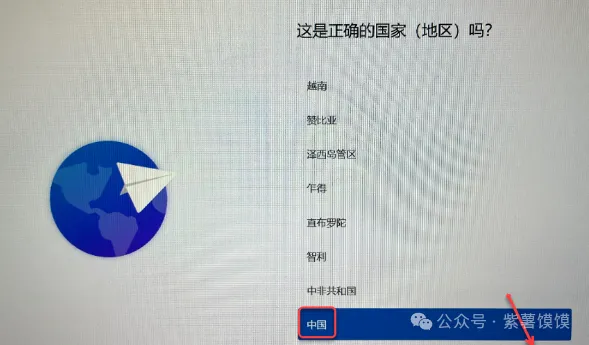
10.重启电脑后进入安装界面:选择【中国】,点击【是】。
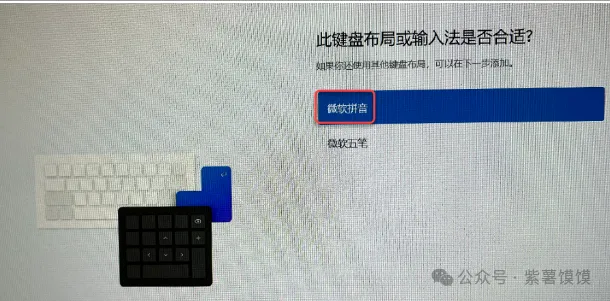
11.选择输入法(拼音或五笔),点击【是】。
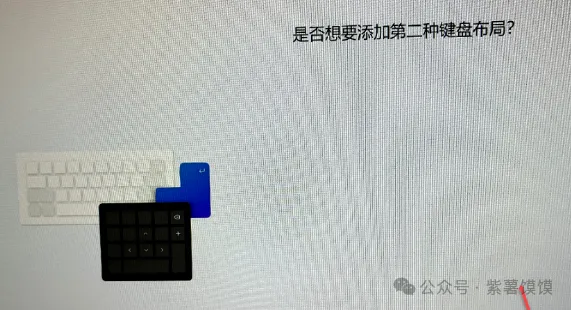
12.点击【跳过】。
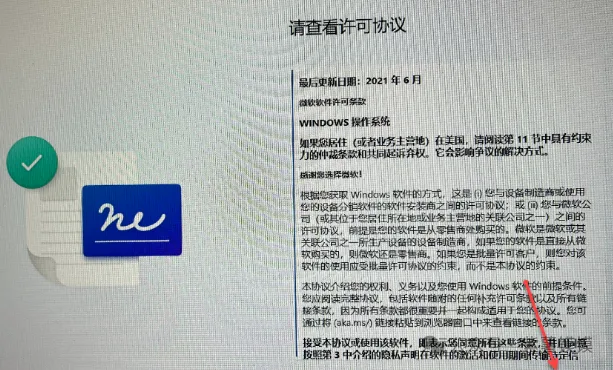
13.点击【接受】。
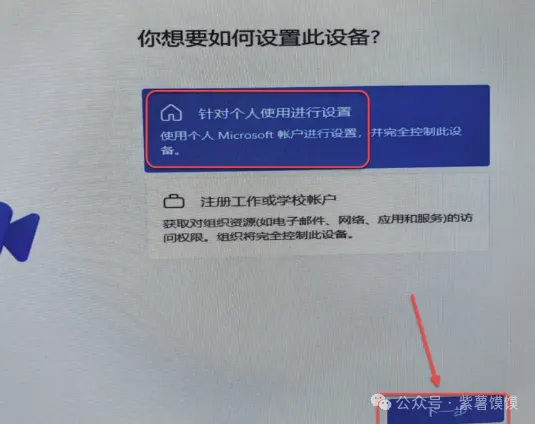
14.选择【针对个人使用进行设置】,点击【下一步】(确保网线已经拔掉,没有进行联网操作)。
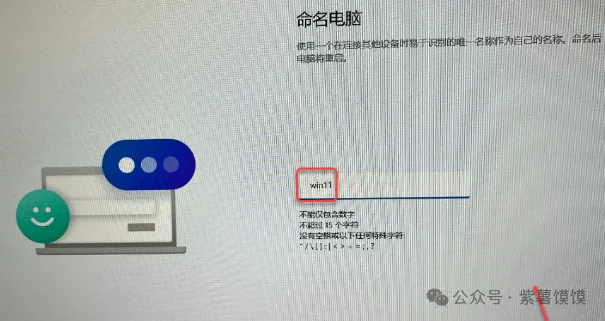
15.输入电脑名称(可自行设置),点击【下一个】。
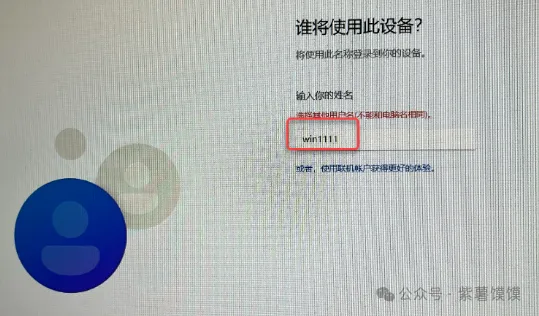
16.输入姓名,点击【下一页】。
17.设置电脑密码(直接点击下一页表示无需设置密码),点击【下一页】。
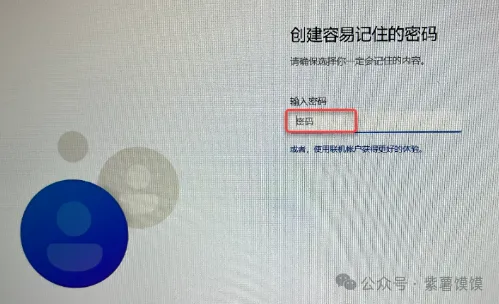
18.点击【下一页】。
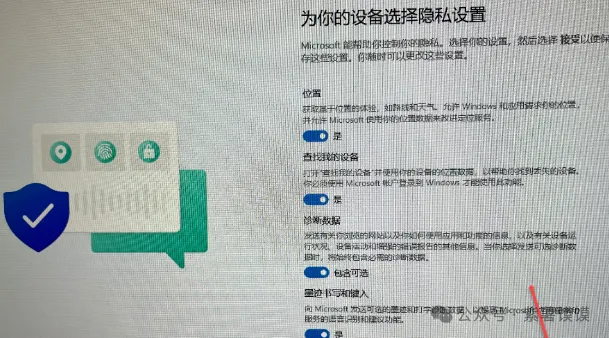
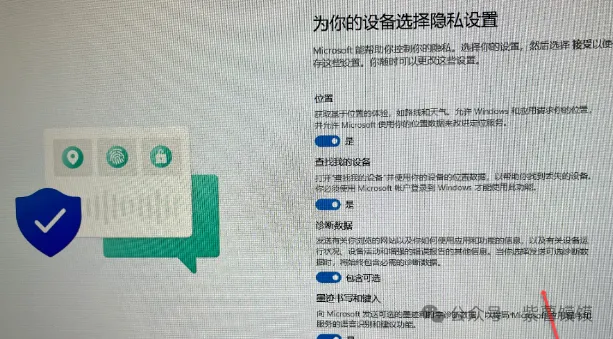
19.点击【接受】。
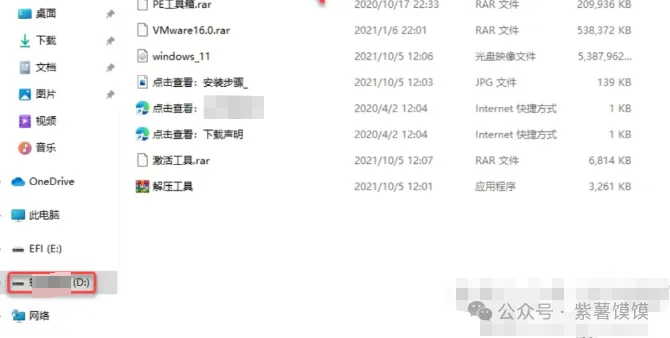
20.安装成功,插入U盘:点击下方任务栏【文件夹】图标。
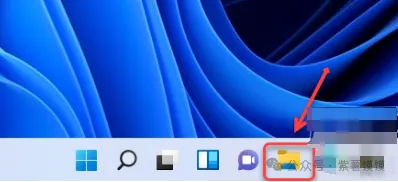
21.点击左侧U盘名称打开U盘位置
22.安装解压软件:
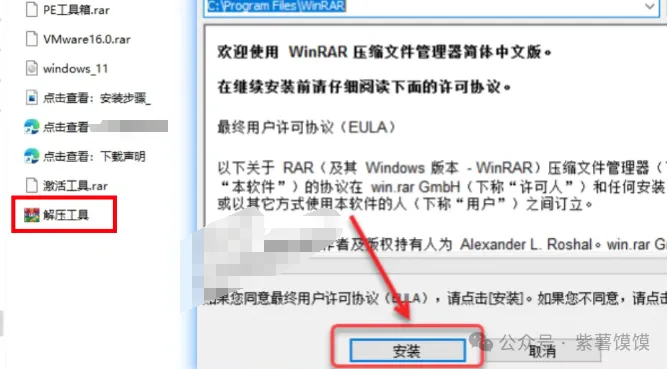
1)双击U盘中的【解压工具】,点击【安装】。
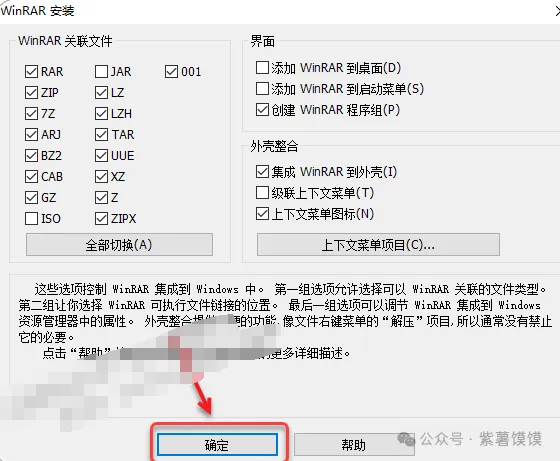
2)点击【确定】。
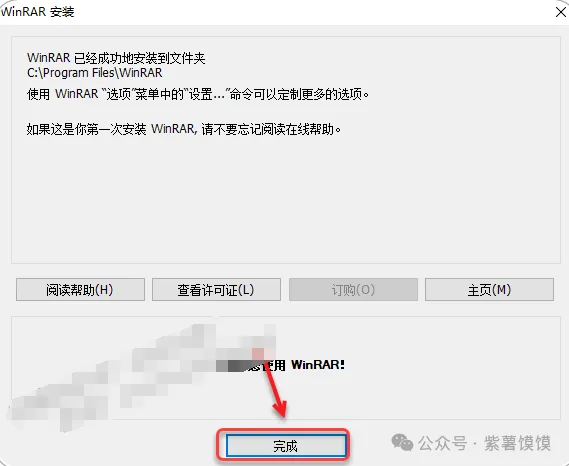
3)点击【完成】。
23.激活系统:
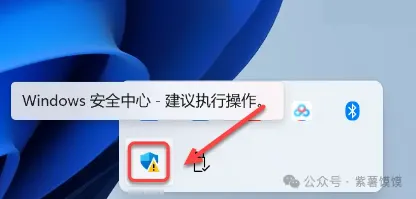
1)点击桌面右下角【显示隐藏图标】,点击【Windows安全中心】图标。
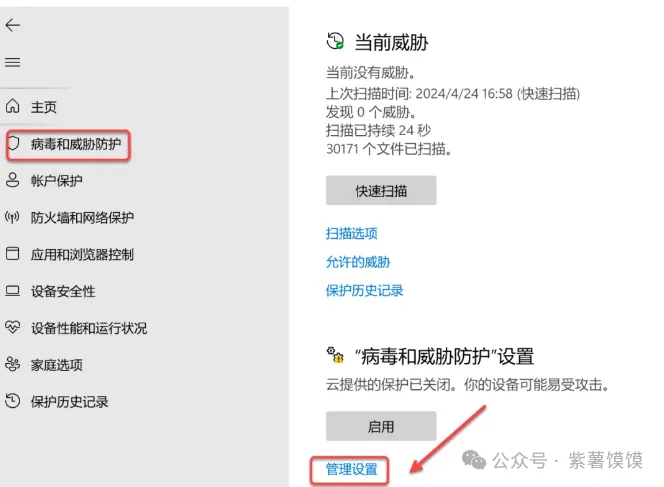
2)点击左侧【病毒和威胁防护】,点击【管理设置】。
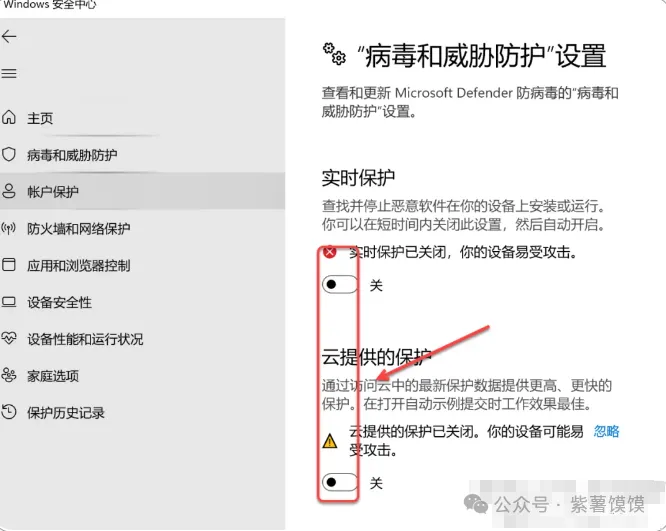
3)关闭【实时保护】和【云提供的保护】。
①如果不关闭Windows Defender,会被杀毒软件误杀无法运行。若已经没有该文件,需关闭后重新解压。
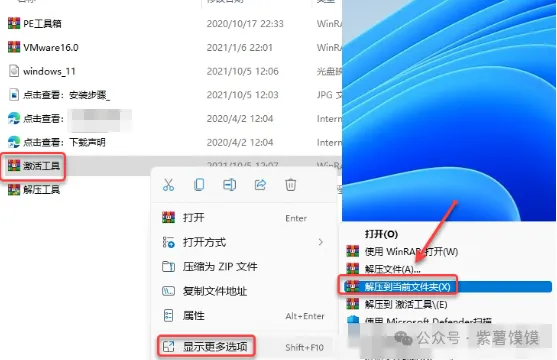
4)鼠标右击U盘中的【激活工具】选择【显示更多选项】选择【解压到 当前文件夹】。
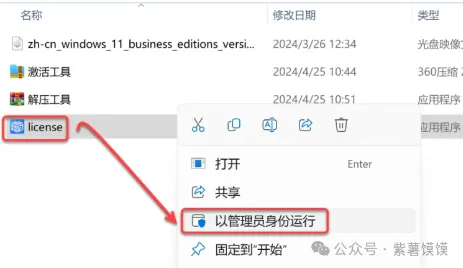
5)鼠标右击解压出来的【license】选择【以管理员身份运行】。
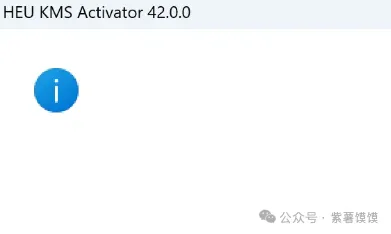
6)点击【是】。
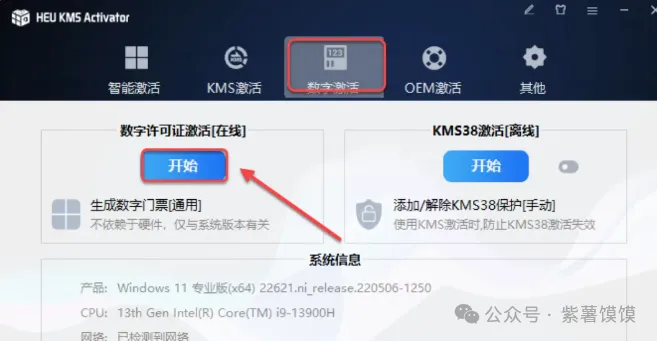
7)点击【数字激活】,点击【开始】。
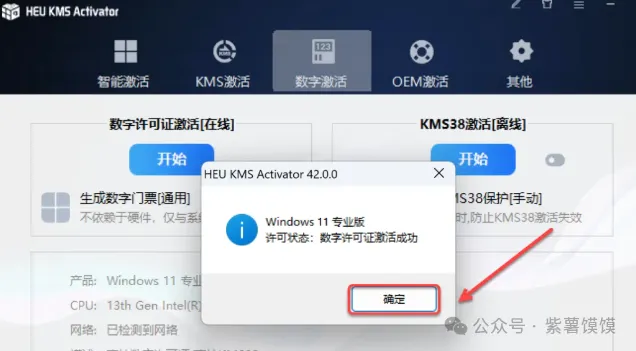
8)系统激活成功,点击【确定】。
24.创建【计算机、控制面板】桌面启动快捷方式:
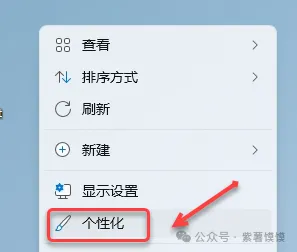
1)在桌面空白处,鼠标右击选择【个性化】。
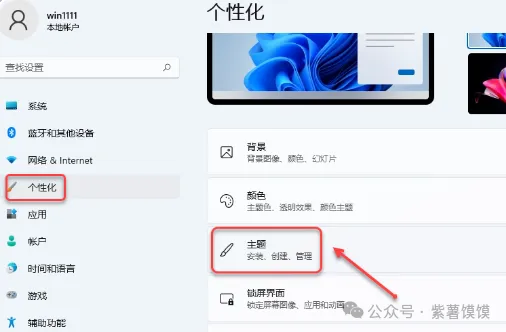
2)点击【个性化】,点击【主题】。
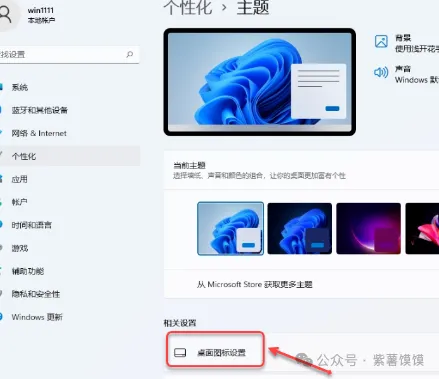
3)点击【桌面图标设置】。
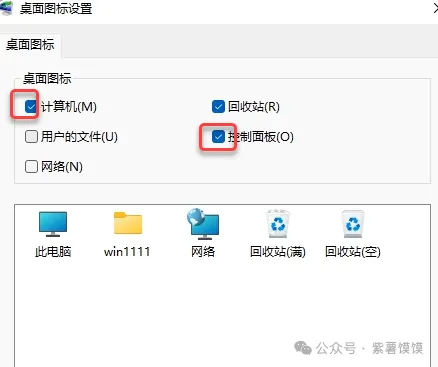
4)勾选【计算机】和【控制面板】,点击【确定】。
25.安装成功!
下载链接
百度网盘
2.我们的所有资料均来自网络和网友提供,更优质的服务及其他用途请联系官网;
3.本站资料不拥有所有权,所有权归版权方所有;本站只收取整理和技术服务费用;
4.请下载后24小时内删除,勿将下载的资料、教程用于商业用途,因此造成的任何责任与本站无关;
5.如无意中侵犯了您的权益,请及时联系我们将予以删除
根据二○○二年一月一日《计算机软件保护条例》规定: 为了学习和研究软件内含的设计思想和原理,通过安装、显示、传输或者存储软件等方式使用软件的, 可以不经软件著作权人许可,不向其支付报酬!
紫薯馍馍资源站 » U盘安装Windows 11系统教程