 admin
admin 电脑C盘清理:释放空间
一、在介绍C盘清理方法之前我们先简单分析下C盘爆满的原因:
1、电脑使用习惯问题。一般电脑默认设置软件安装路径是C盘(后面讲怎么更改设置),如果安装软件过程不更改安装路径,一直默认安装在C盘,那随着安装软件的增多,C盘很快会爆满。
2、电脑桌面存放文件过多,桌面存储占用的是C盘空间,所以桌面建议定期清理,不建议将大文件直接存放到桌面。
3、电脑硬盘分区不合理。C盘预留空间过小(一般建议不小于100Gb),随着现在系统升级占用C盘空间会越来越大;另外软件安装过程(即使不安装在C盘)一般也需要在C盘写入注册表信息等,会占用一部分空间,久而久之软件安装的多了,占用的空间也就大了
二、如何对C盘进行设置及清理。
- 更改电脑默认的软件安装位置。
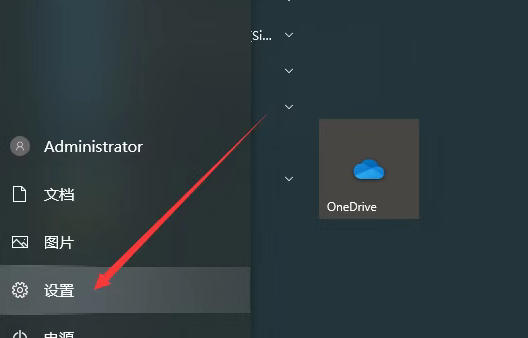
1、开始菜单里点击设置。也可以输入快捷键win+i
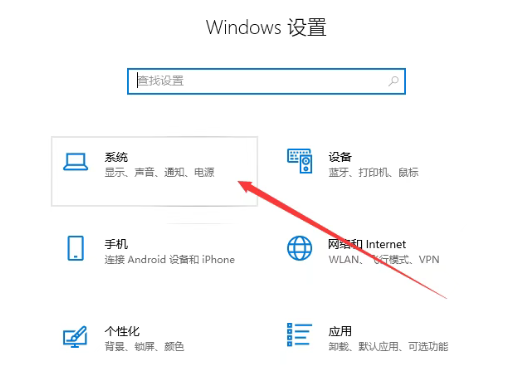
2、Windows设置中点击系统。
3、点击存储。
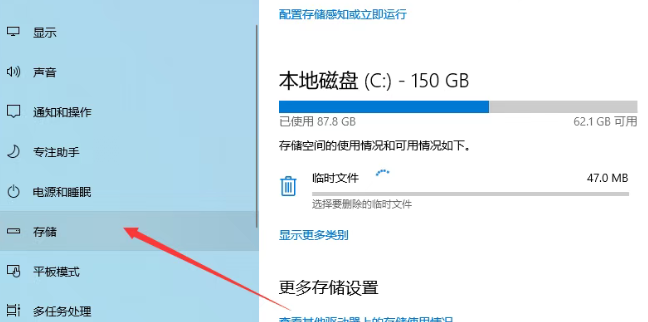
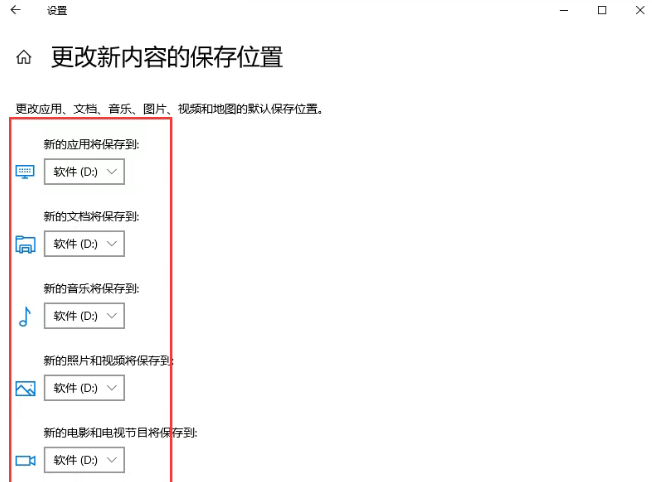
4、点击更改新内容的保存位置。
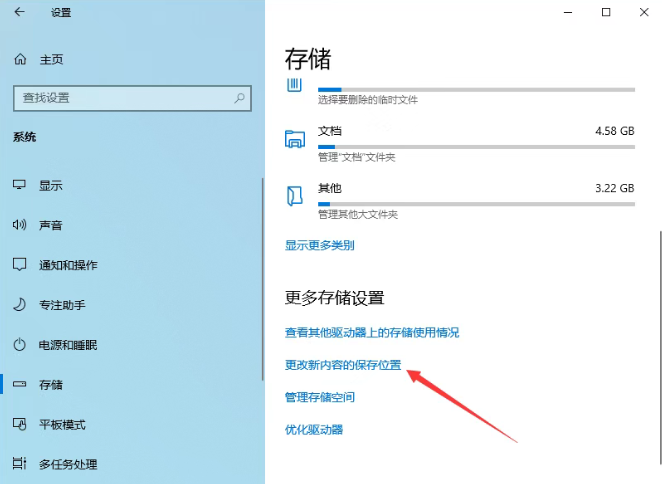
5、这里可以看到默认的位置全部是C盘。
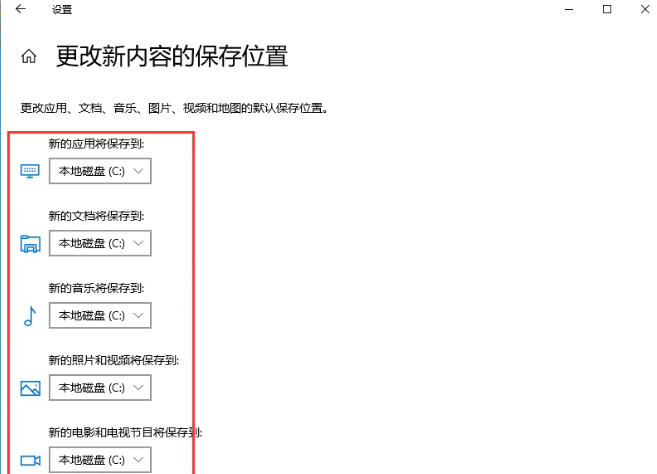
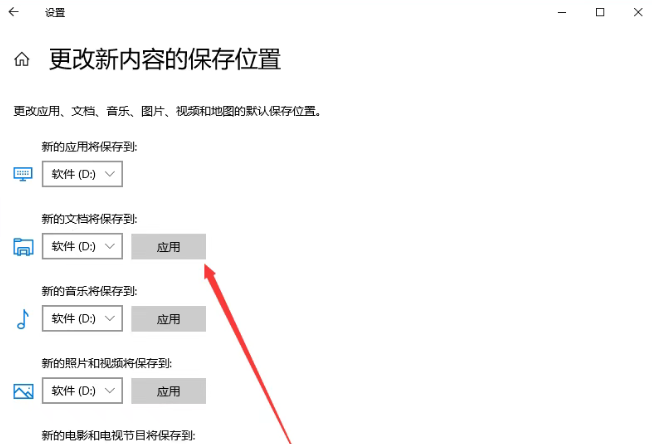
6、将位置可以更改到D盘,然后点击后侧的应用。
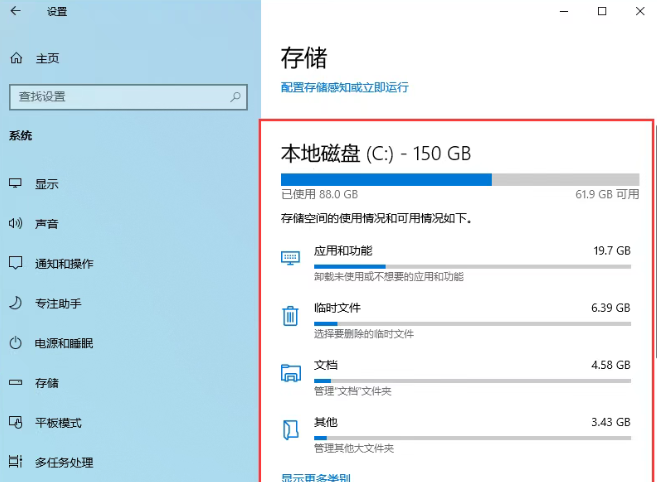
- 卸载C盘应用1、Windows设置-存储中可以看到C盘的使用情况。
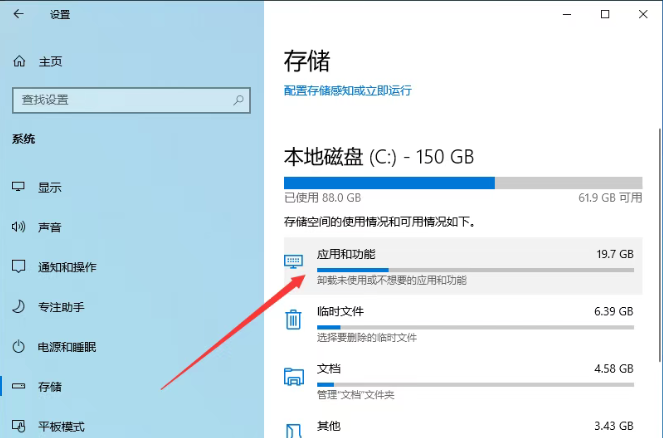
2、点击应用和功能。
3、可以看到C盘里已经安装的软件应用。
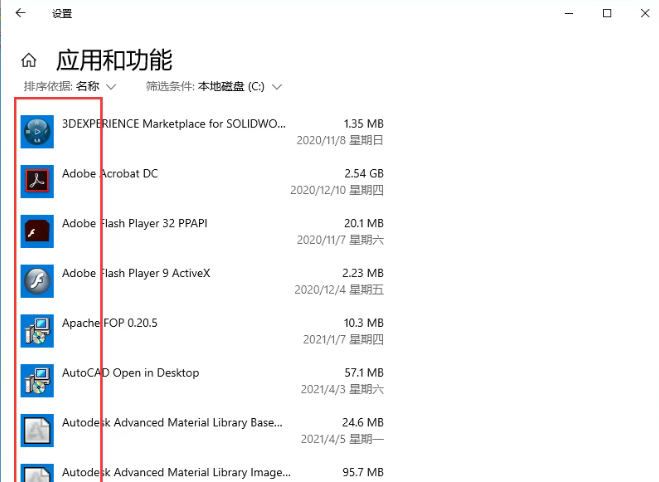
4、找到无用的软件进行卸载,释放C盘空间。
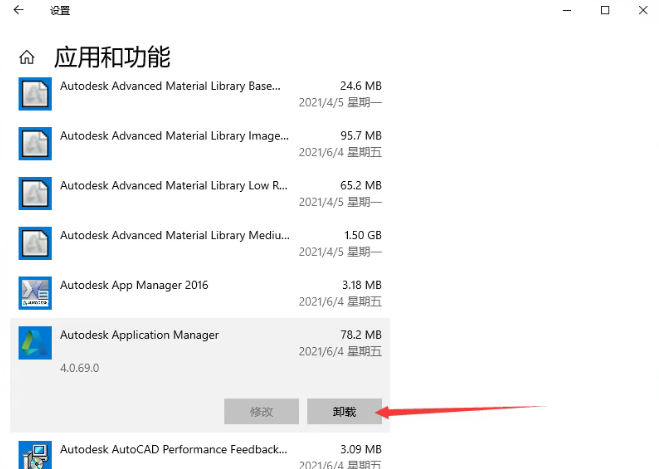
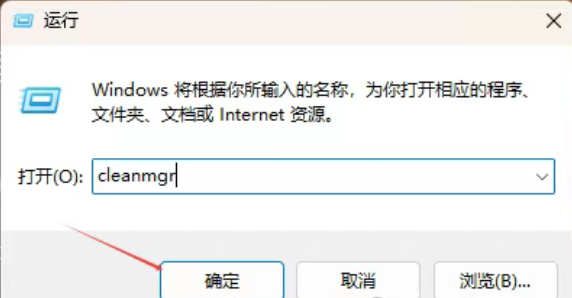
- 删除系统临时文件1、按键盘Win + R键打开“运行”对话框,输入cleanmgr并回车。
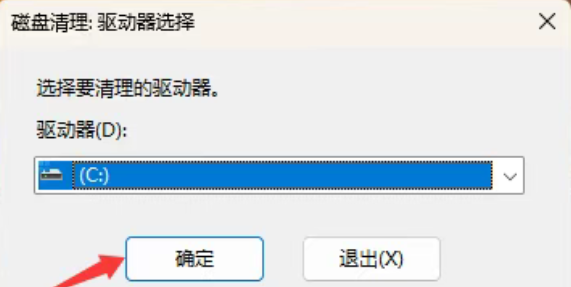
2、选择要清理的磁盘-C盘。
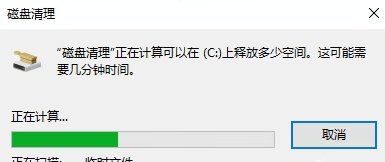
3、计算扫描临时文件。
4、勾选删除临时文件。
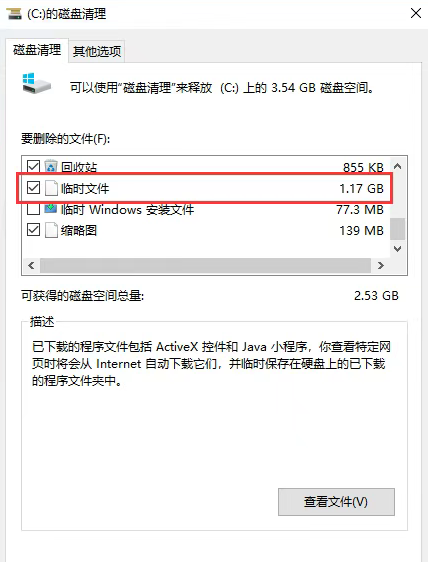
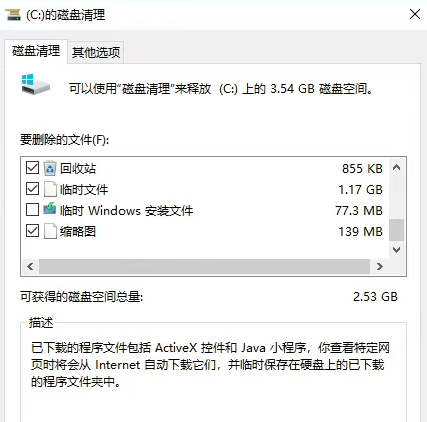
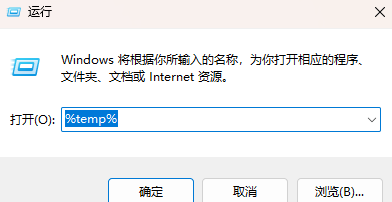
- 清理临时文件:1、按键盘Win + R键打开“运行”对话框,输入%temp%并回车。
2、打开临时文件夹,可以手动选择删除临时文件。
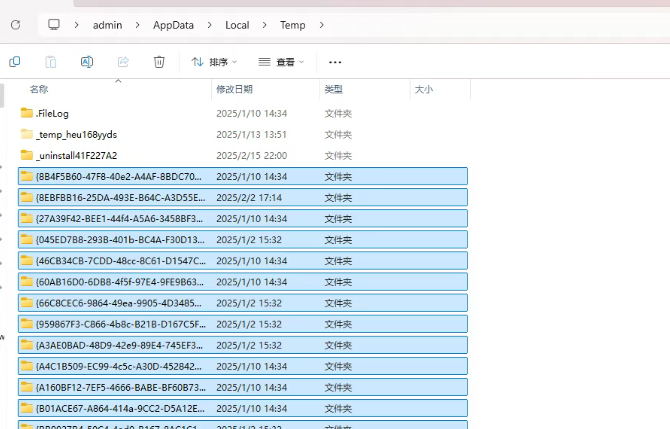
通过以上清理可以释放C盘空间
但垃圾清理释放空间毕竟是有限的,如果一开始硬盘分区C盘就过小,那样可能用不了几天C盘就又红了。要从根本上彻底解决这个问题—-扩大C盘容量。
使用DiskGenius扩大C盘空间
DiskGenius 到底是什么?
DiskGenius 是一款深耕磁盘领域二十余年的国产专业工具,从普通电脑用户到 IT 运维、数据恢复工程师,都把它当做必备利器。它绝非单一的恢复软件,而是集数据恢复、磁盘分区管理、系统备份迁移、磁盘检测修复于一体的一站式磁盘工具箱
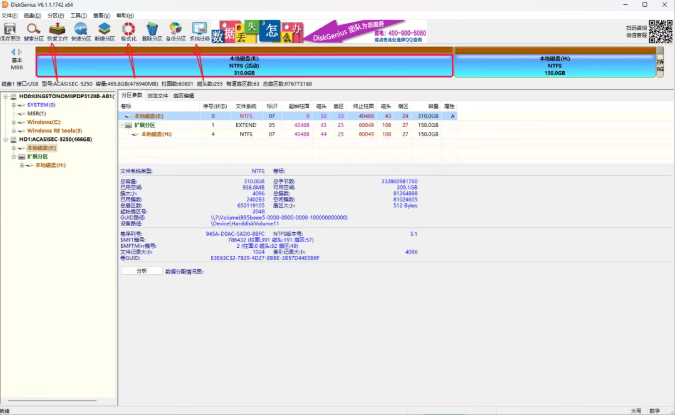
DiskGenius 是什么?
国产磁盘管理老牌软件,集分区管理、数据恢复、备份还原于一体。图形化操作,功能全面。
✨ 核心特点
📐 分区管理:创建/删除/调整大小/合并/拆分
🔍 数据恢复:误删除/格式化/分区丢失恢复
💾 系统备份:分区/磁盘镜像备份与还原
🏥 坏道检测:扫描硬盘坏道并标记位置
📦 VHD 支持:创建/转换 VHD/VHDX 虚拟磁盘
🆓 免费分区:分区管理功能完全免费可用
下载链接
百度网盘
https://pan.baidu.com/s/1Atsi5dhzV290rmpmnF_Dgg?pwd=9hpc
2.我们的所有资料均来自网络和网友提供,更优质的服务及其他用途请联系官网;
3.本站资料不拥有所有权,所有权归版权方所有;本站只收取整理和技术服务费用;
4.请下载后24小时内删除,勿将下载的资料、教程用于商业用途,因此造成的任何责任与本站无关;
5.如无意中侵犯了您的权益,请及时联系我们将予以删除
根据二○○二年一月一日《计算机软件保护条例》规定: 为了学习和研究软件内含的设计思想和原理,通过安装、显示、传输或者存储软件等方式使用软件的, 可以不经软件著作权人许可,不向其支付报酬!
紫薯馍馍资源站 » 电脑C盘清理:释放空间